追記)
MX-25以降、標準のDebianカーネルを使用する通常版のISOイメージにおいて、セキュアブート(Secure Boot)対応が追加されました。
Waylandはデフォルトのセッションとして採用されており、日常利用に十分な安定性に達しています。
MX Linux は、Debian ベースの安定性が非常に高いオペレーティングシステムです。
Debian の Stable パッケージ上に、いくつかのカスタム ソフトウェア コレクションとバックポートを追加し、最新のデスクトップ アプリケーション環境を実現しています。
ドキュメント、安定性、パフォーマンス、見た目の美しさ、そしてデスクトップ上の洗練さの点で 、KDE Plasma edition は、Linux 初心者にも理想的なディストリビューションだと思います。
MX Linux は軽量で、高速に動作するため、Windows8世代のPC(メモリ8GB+SSDの組み合わせであれば)でも快適に動作します。
インストール前に公式HPよりユーザーズマニュアルを確認しておくと良いでしょう。現状は英語ですが、ブラウザ上で自動翻訳機能を使用しつつ学習出来ます。
インストール後に、翻訳済みのユーザーズマニュアルが導入されます。
インストール
公式HPからダウンロードしたISOファイルから作成した、起動可能なUSBメモリをPCに差し込み、電源を入れます。
※ISOファイルのダウンロードは、時短の為、国内のミラーサイトを使用します。
※USBメモリへISOファイルを書き込むには、balenaEtcher が便利です。
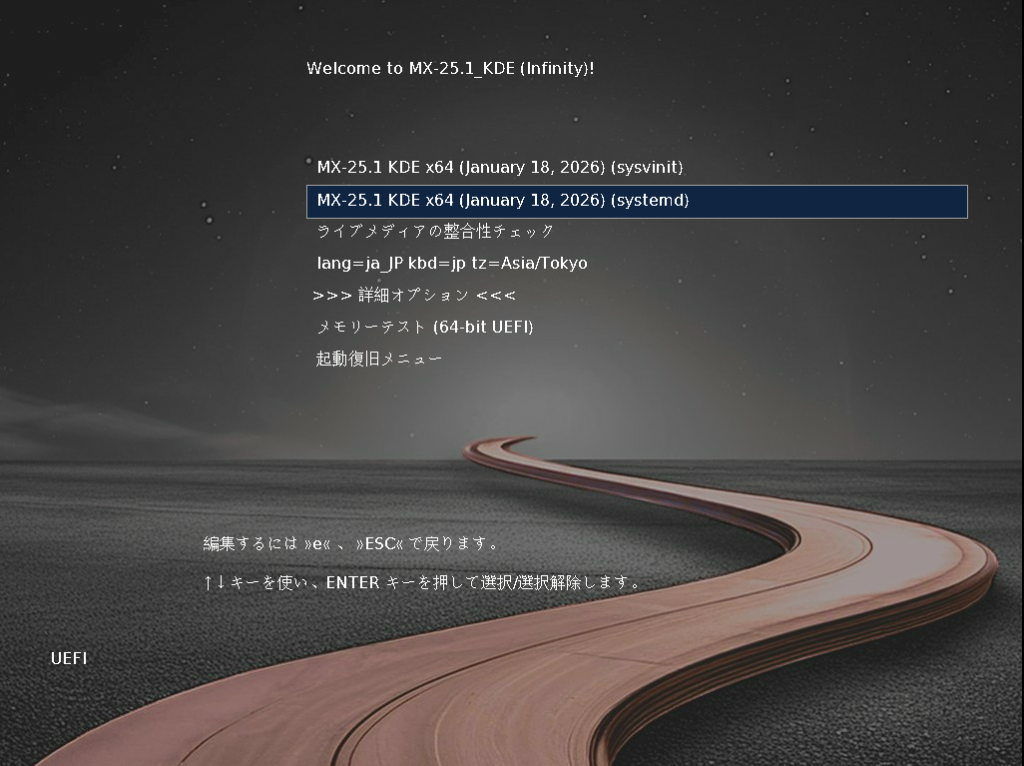
使用言語(lang=ja_JP)、キーボード(kbd=jp)、タイムゾーン(tz=Asia/Tokyo)を設定後、MX Linux を起動します。
ブートメニュー(GRUB)から SysVinit と systemd を選択して起動できます。
systemd (現代の標準)がおすすめです。
※ SysVinit とsystemd は、どちらもOS起動時に最初に実行されるプロセスであり、システムの管理を行う仕組みです。
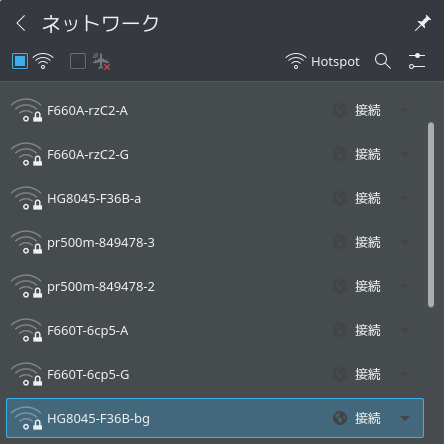
MX Linux 起動後、画面右下のシステムトレイからWi-Fi ネットワークに接続出来るか確認します。
セキュアブート(Secure Boot)が有効な環境において、Wi-Fiドライバが「カーネル標準(カーネルツリー内モジュール)」である場合、基本的には問題なく動作します。
IntelのWi-Fiドライバは、Linuxカーネルに標準で含まれているため、OSを起動するだけで通常は動作します。

Wi-Fiに繋がらない場合は、「MX Linux (Xfce Desktop) インストール手順」の記事を参考に!
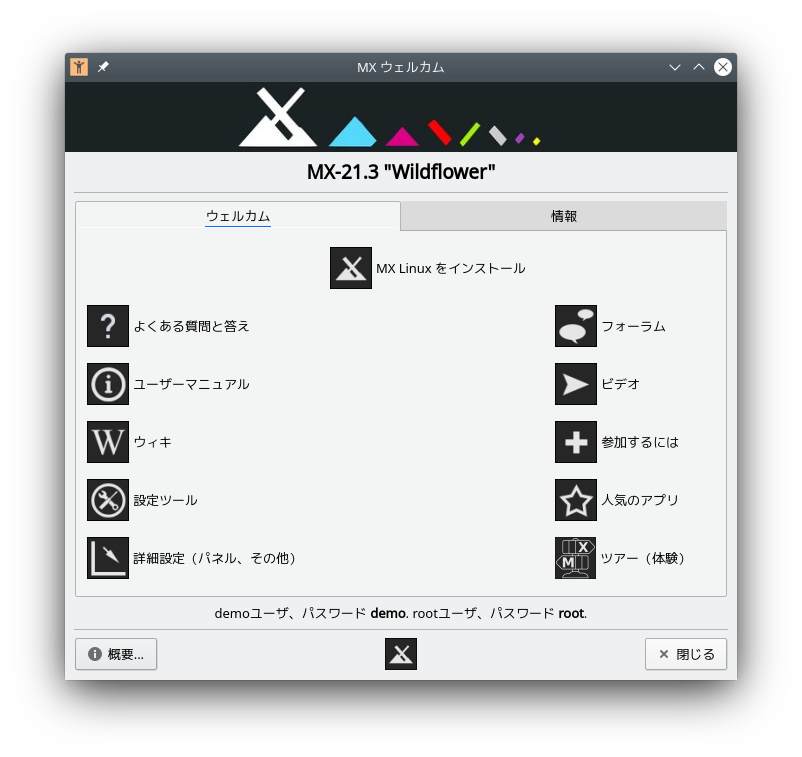
MX ウェルカム画面より、「MX Linux をインストール」を選択します。
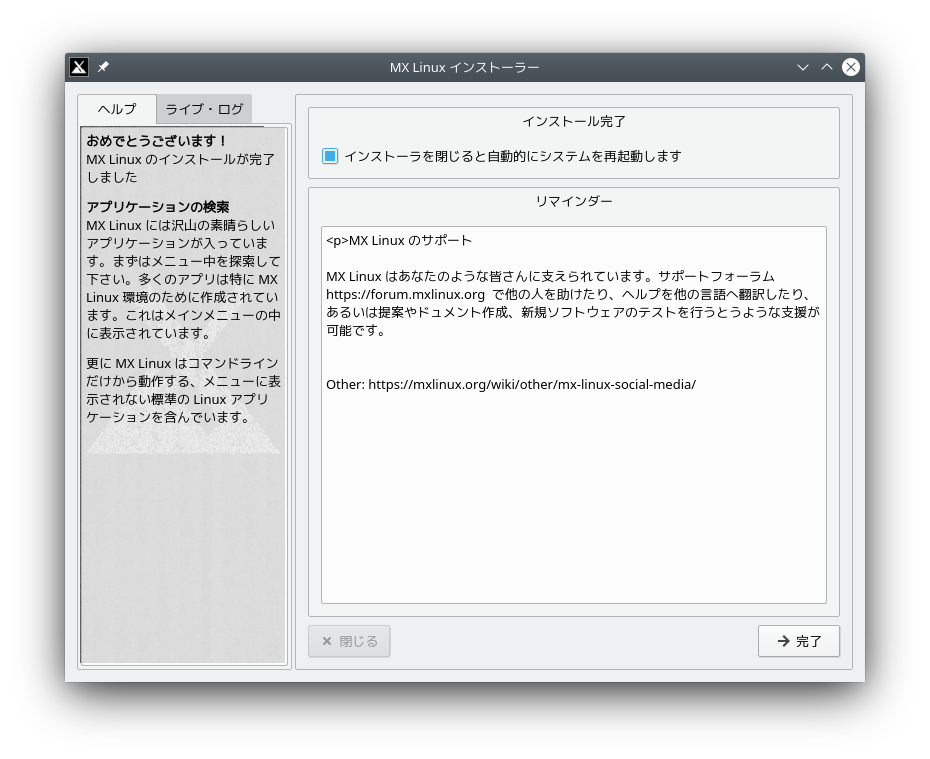
以下、インストーラー画面遷移です。
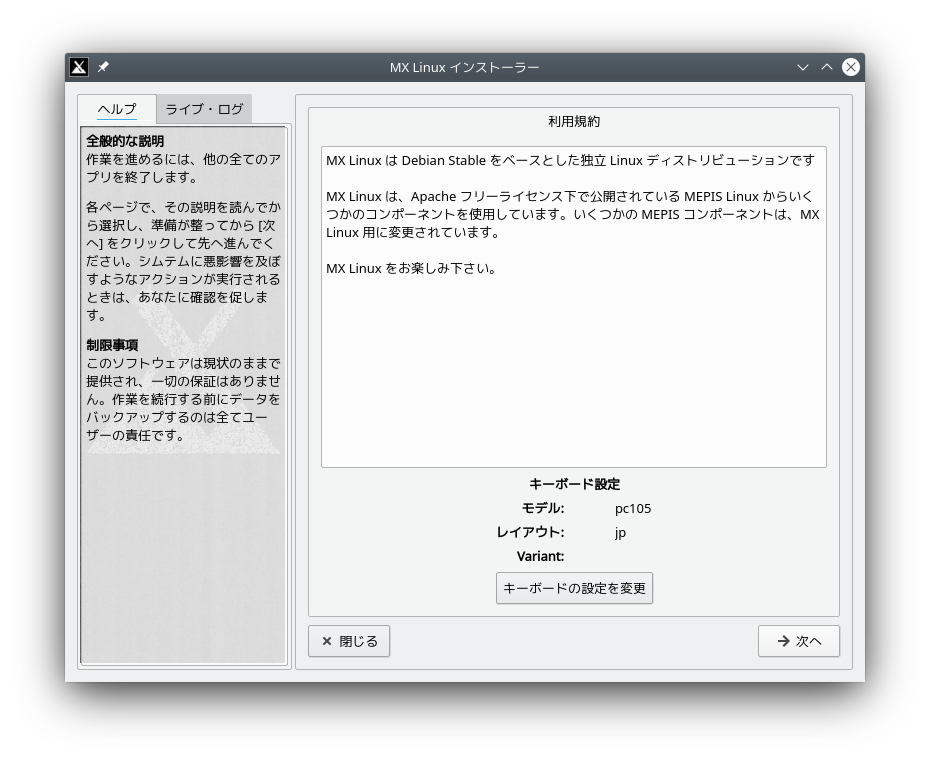
キーボード設定を確認
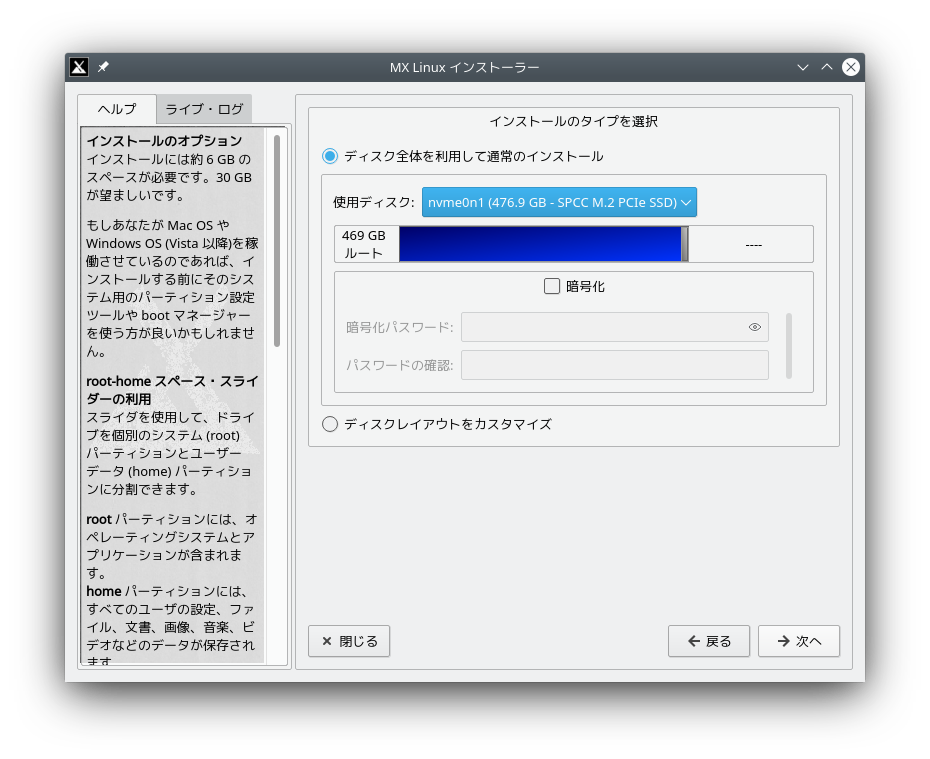
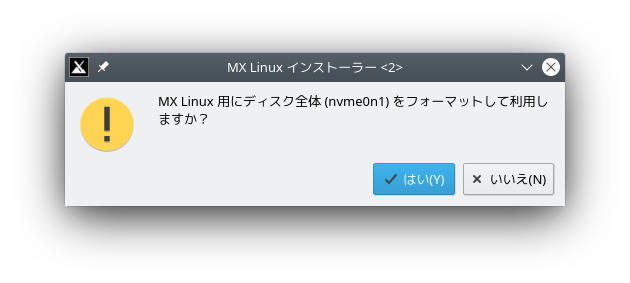
使用する物理ディスク1台に対して、1つのOSをインストールすることを推奨します。
且つ、
カジュアルユーザーの方は、複数OSのデュアルブート構成は諦めましょう!
Windows PC とのファイル共有を行わない場合は、「MSネットワーク用Sambaサーバー」のチェックを外しておきます。
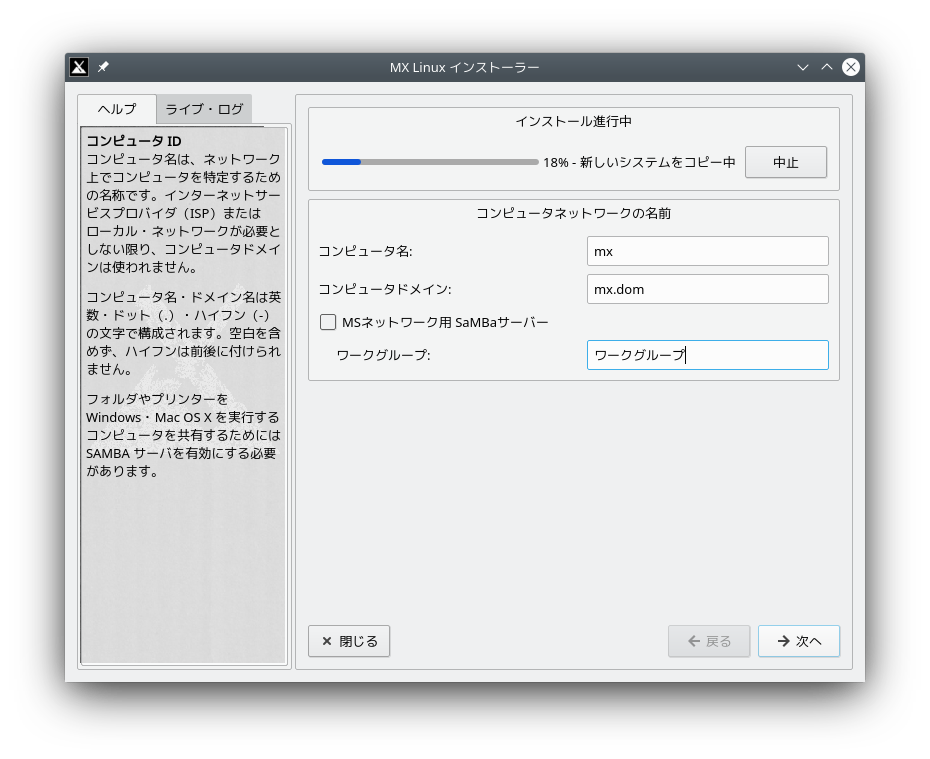
ロケール、タイムゾーンを確認
ユーザーアカウントの設定
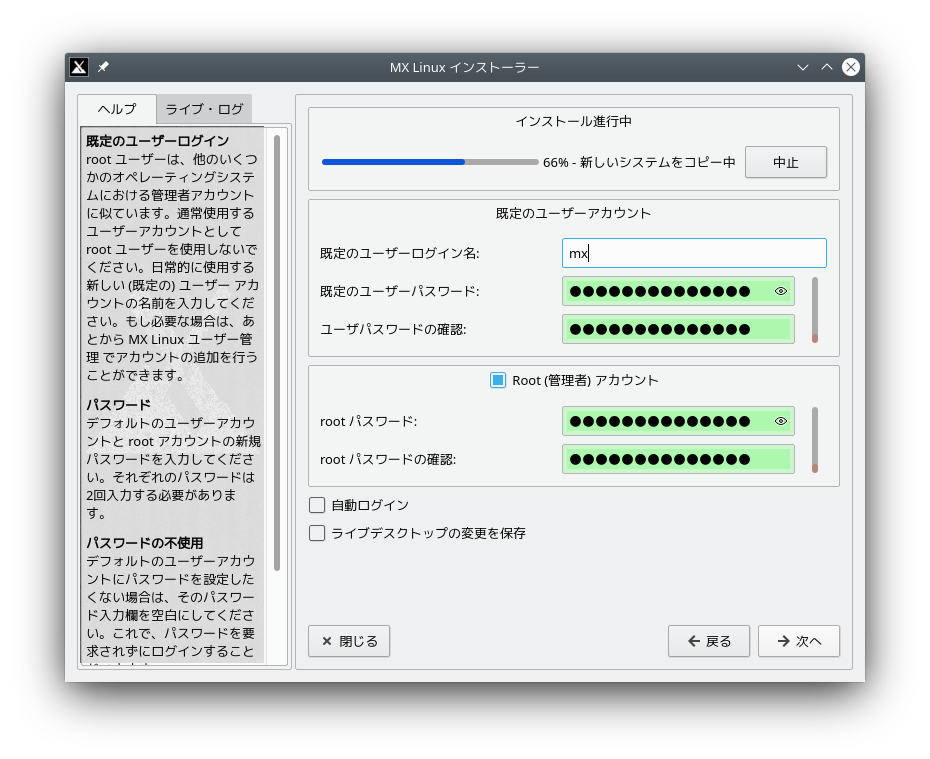
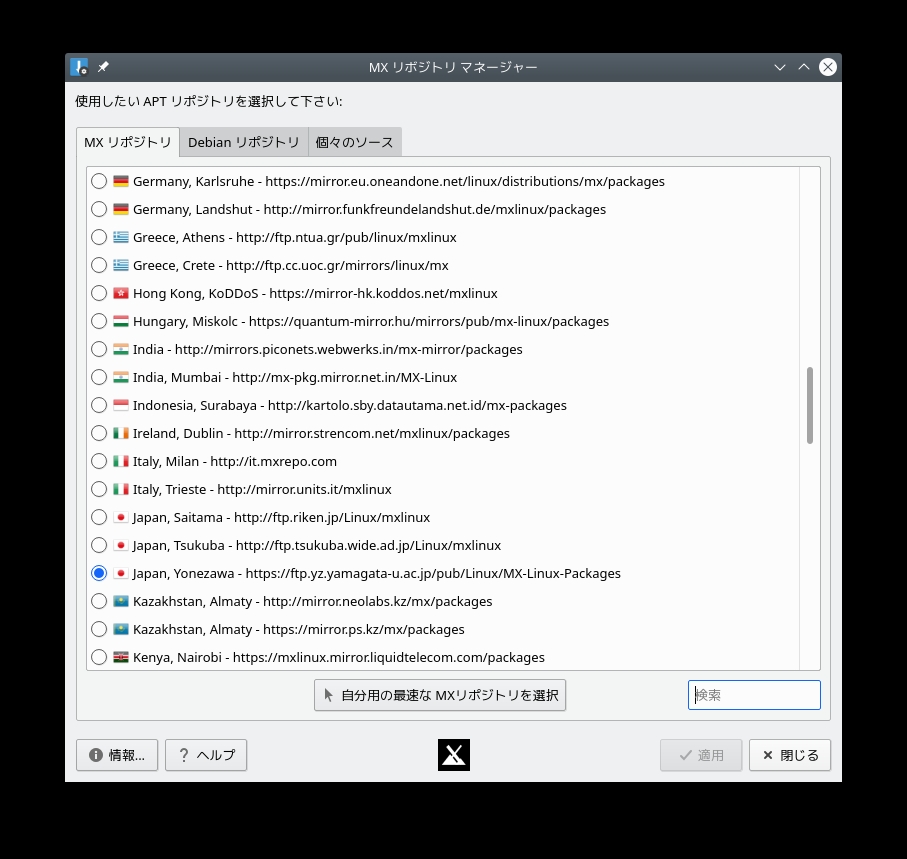
リポジトリの変更、初回アップグレード
MX リポジトリマネージャーより、MXリポジトリとDebianリポジトリを選択します。
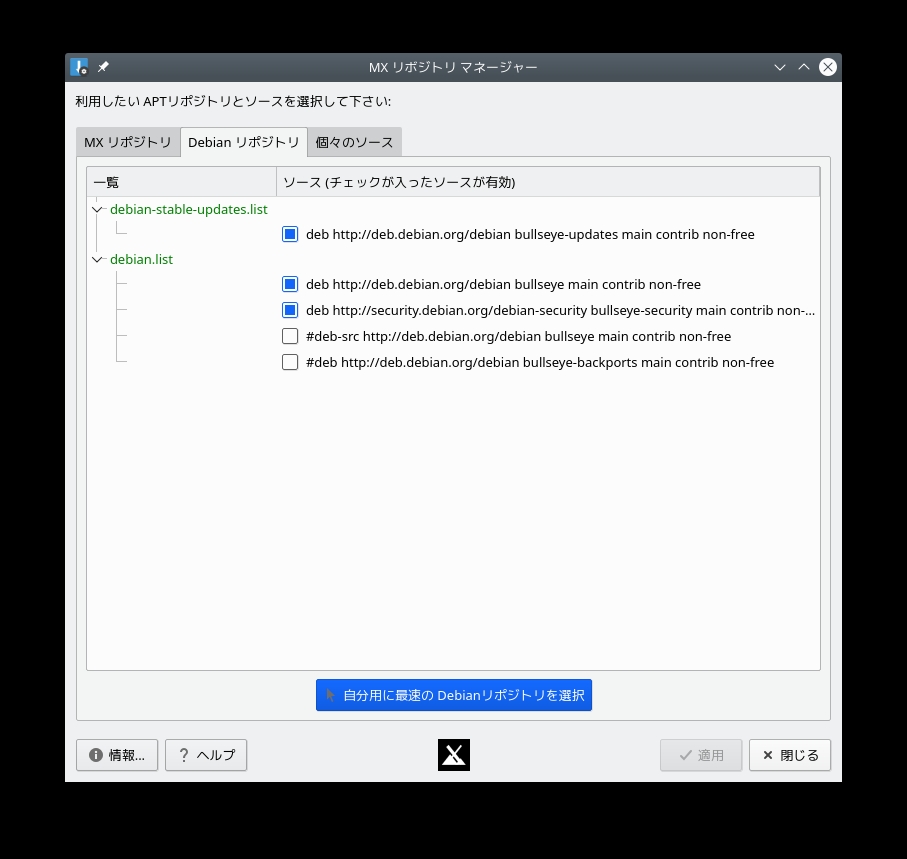
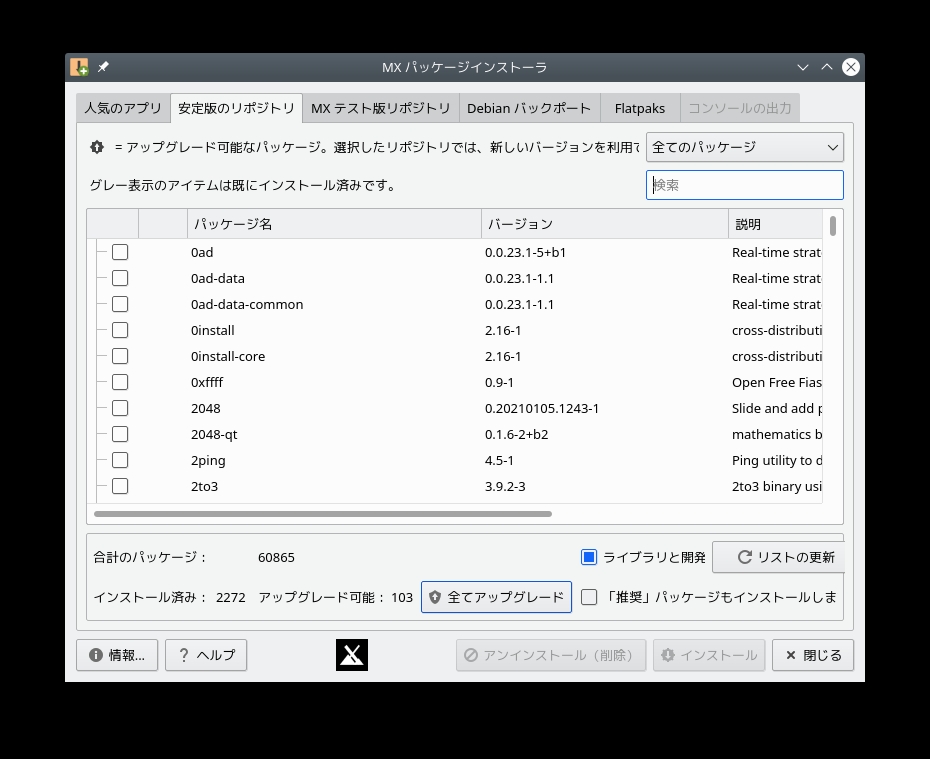
リポジトリ設定後、MXパッケージインストーラを起動し、「全てアップグレード」を行います。
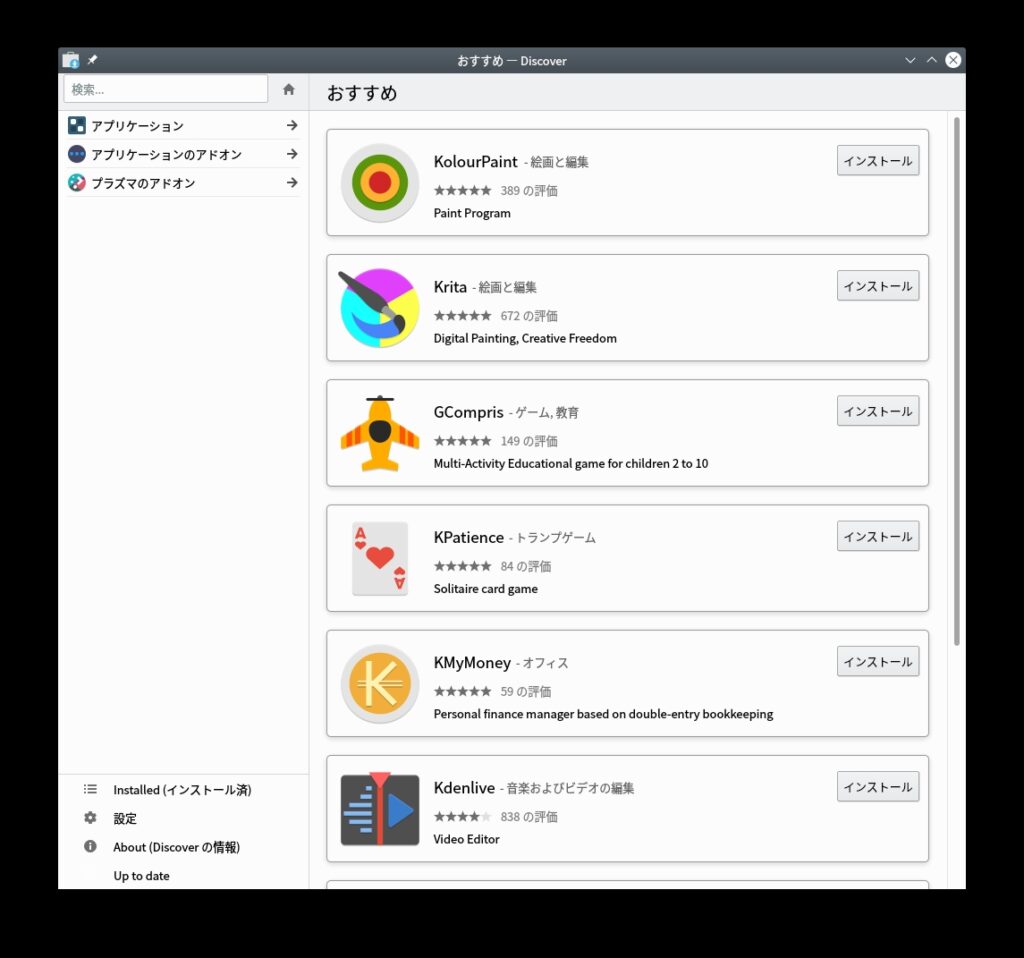
Discover ソフトウェアマネージャーからもパッケージ管理が出来ます。
「MX パッケージインストーラ」の代わりとして使用することができます。
日本語環境の構築
日本語入力は、「fcitx5」フレームワークとGoogle 日本語入力「Mozc」を使用します。
標準インストールされている「IBus」フレームワークは必要が無いので、削除します。
※インストール済みパッケージを「ibus」で検索します。
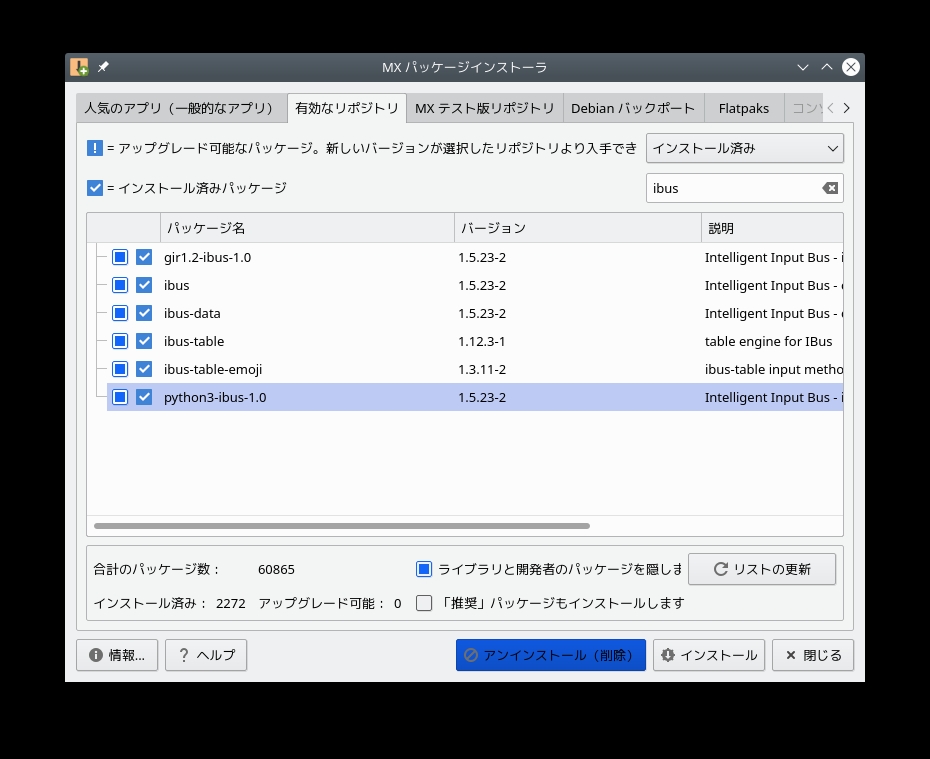
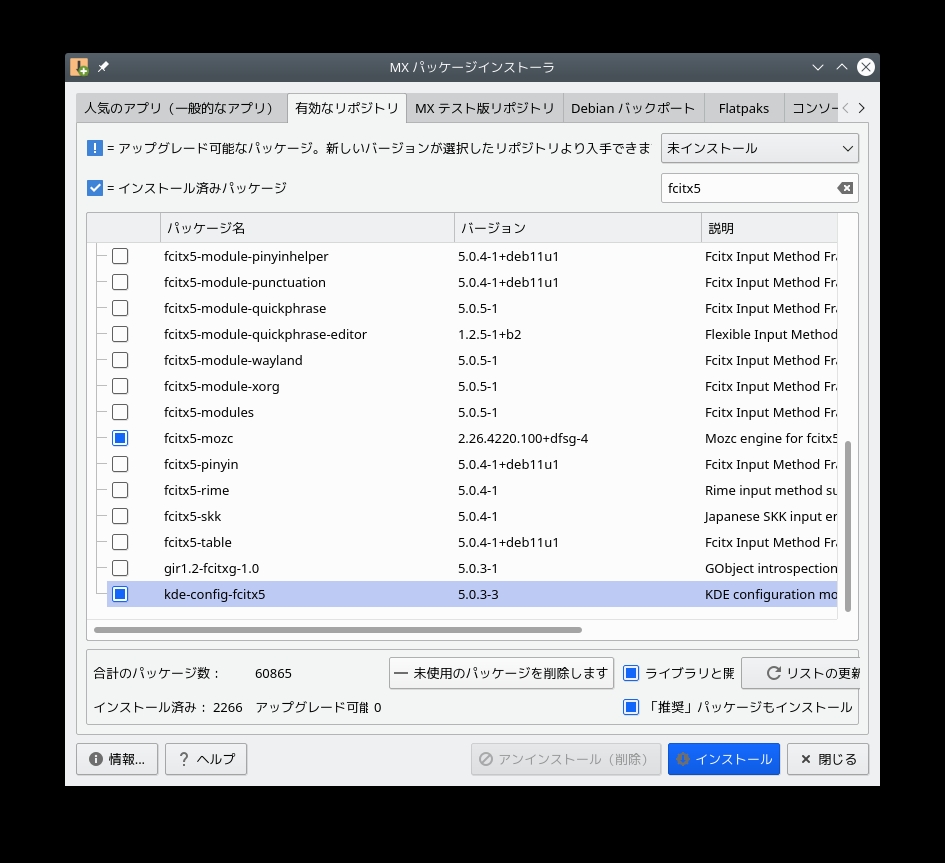
最低限インストールすべきパッケージですが、おそらくは下記パッケージと思われます。
fcitx5 fcitx5-mozc fcitx5-config-qt mozc-utils-gui kde-config-fcitx5
必要な依存パッケージも同時にインストールする場合は、
インストール時に、「推奨パッケージもインストール」を必ず有効にして下さい。
この場合、不必要なパッケージもインストールされると思われます。
注意)
im-config はKDEの場合、必要ありません。インストールしている場合は、「none」を選択設定します。
PC再起動後に、
「KDE システム設定」より、Fcitx5 の設定が下記画面の様になっているかを確認しておきます。
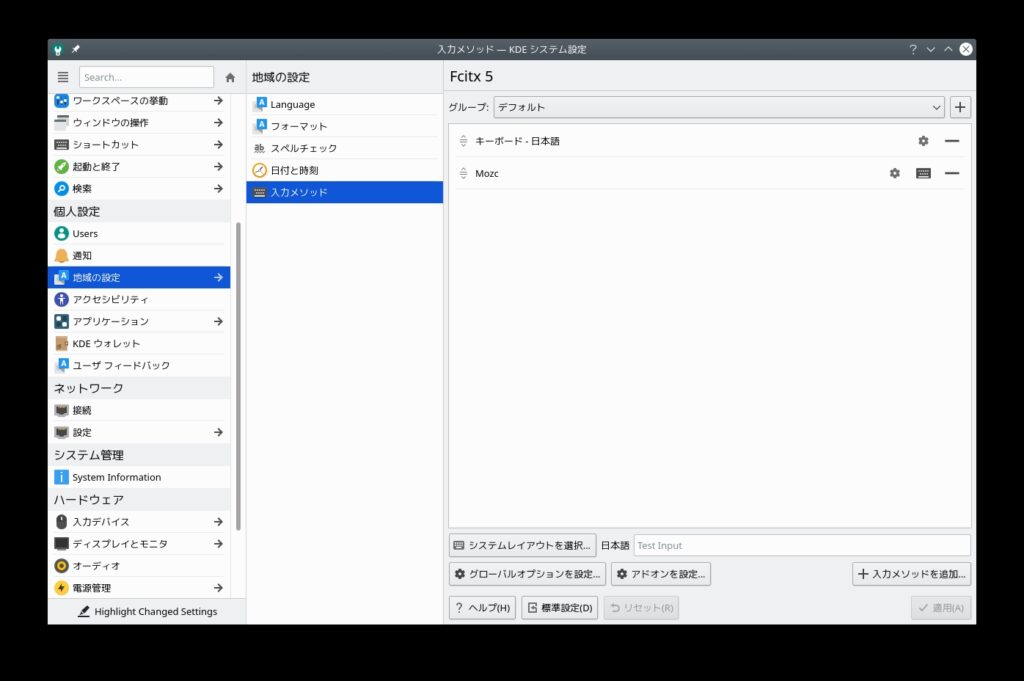
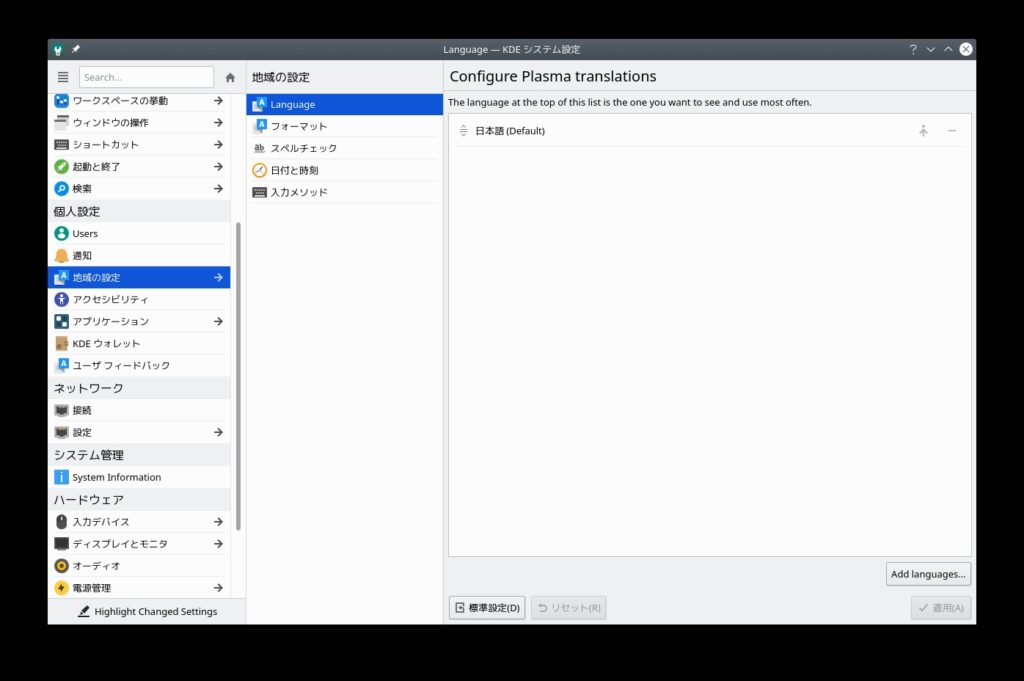
こちらの設定も確認しておきます。
※英語(English)は必要ないので削除しています。
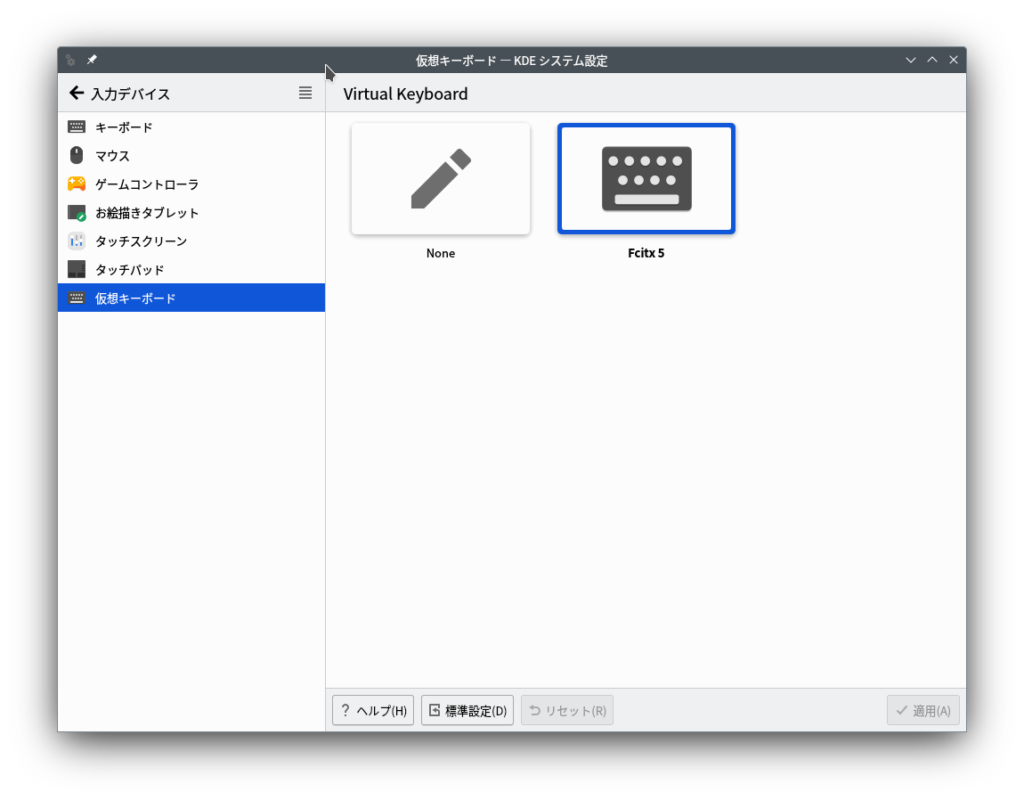
KDE & Wayland & Fcitx5 の組み合わせの場合は、仮想キーボードに “Fcitx5” を設定します。
※ Waylandセッションを使用するのでしたら、安定性を求めて、Debian 13 (trixie)ベースのMX Linux 25 を待ちましょう。MX Linux 23 は、X11セッションで使用するのが良いと思います!
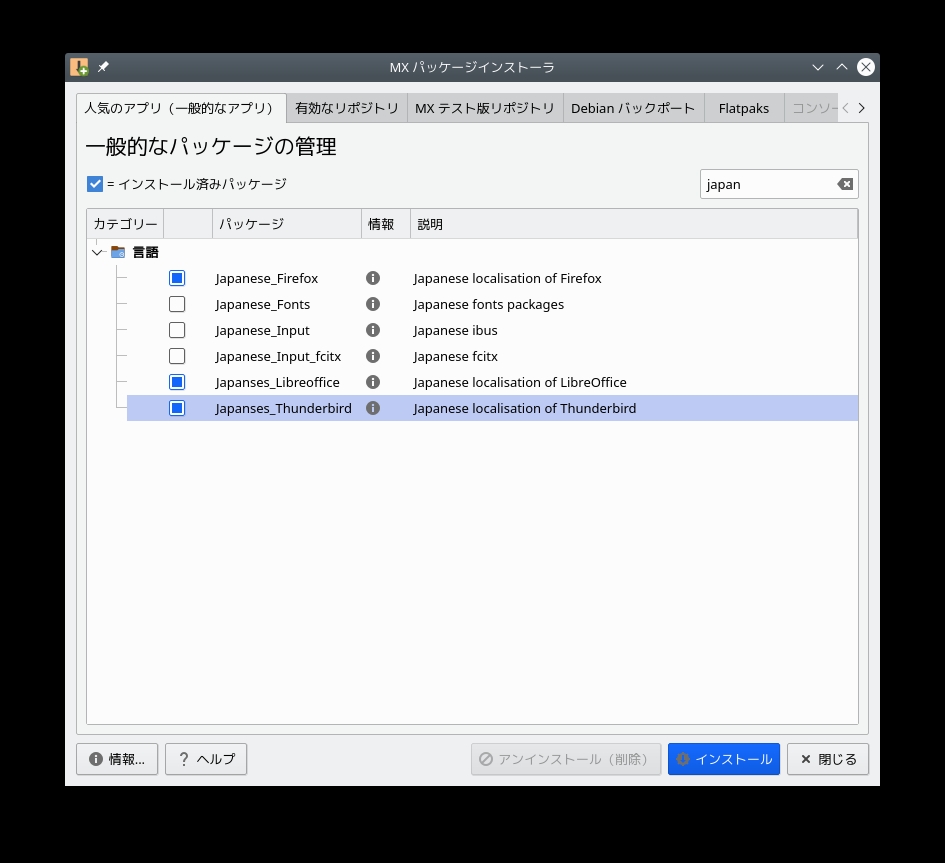
各アプリ用の日本語パッケージをインストールします。
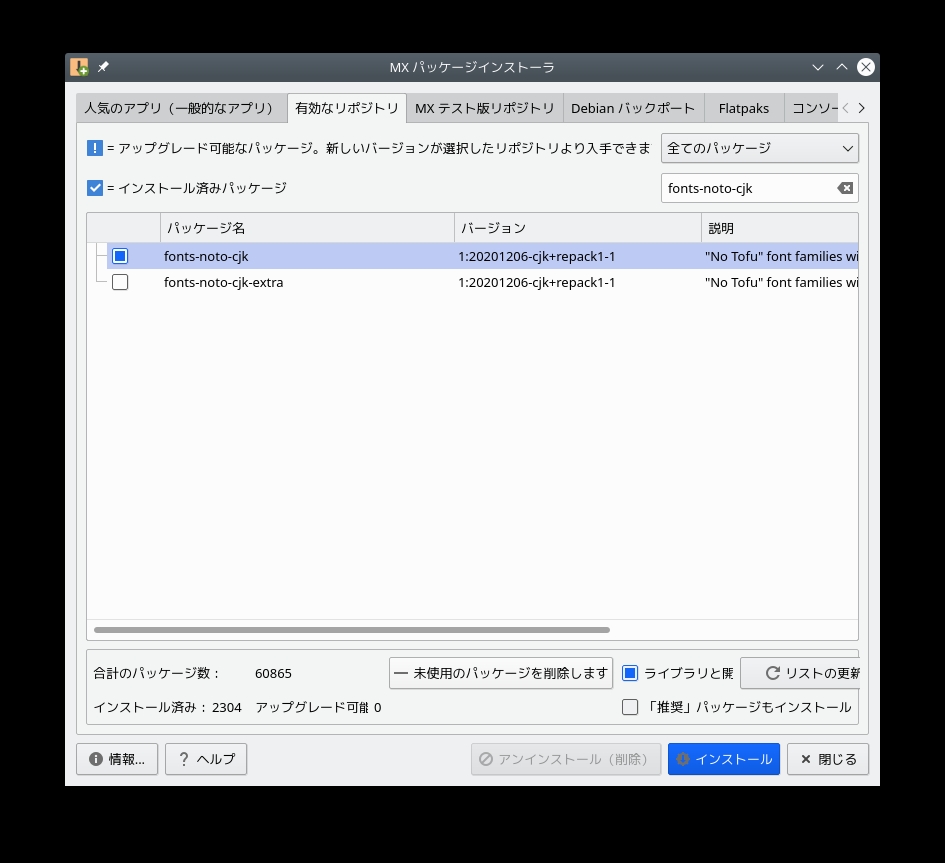
google日本語フォント、「Noto CJK JP」をインストールします。
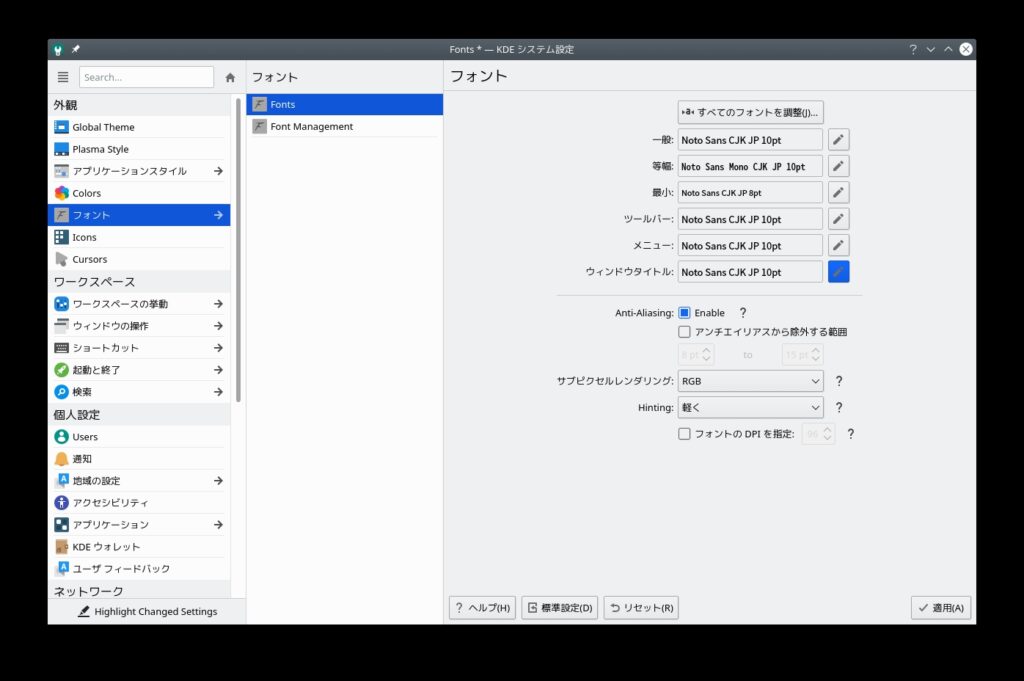
システムフォントをgoogle日本語フォントに変更します。
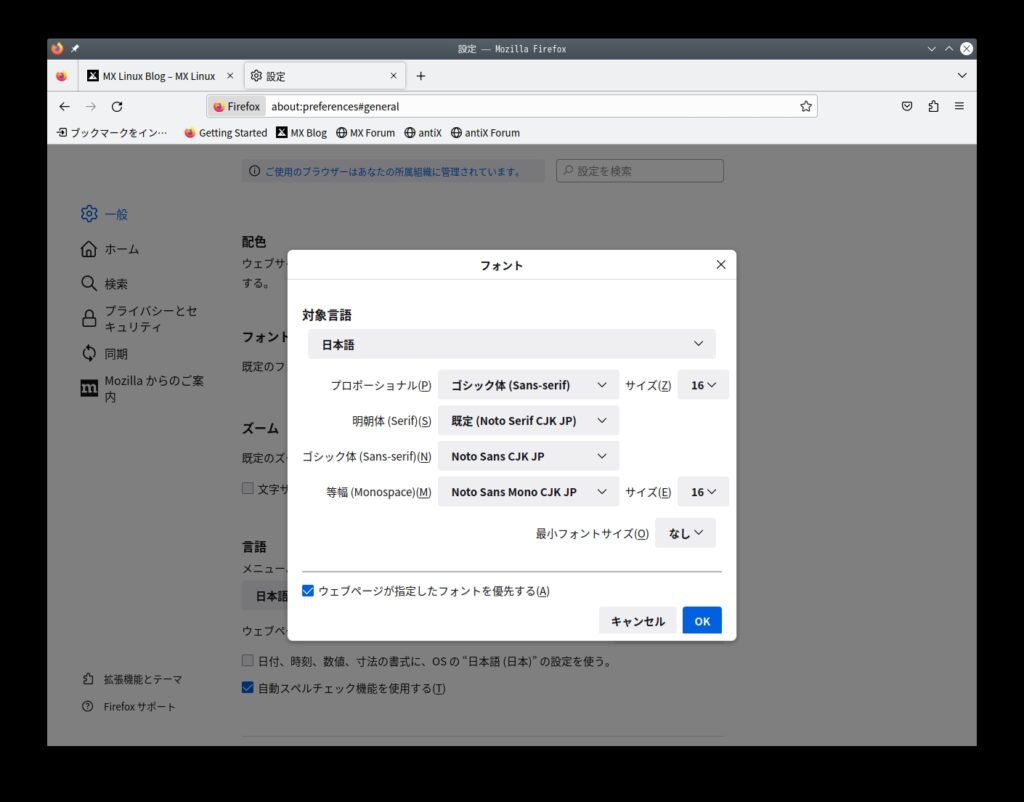
ブラウザのフォントをgoogle日本語フォントに変更します。
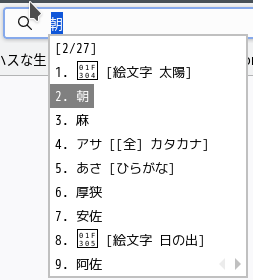
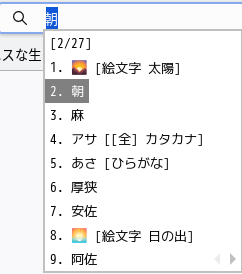
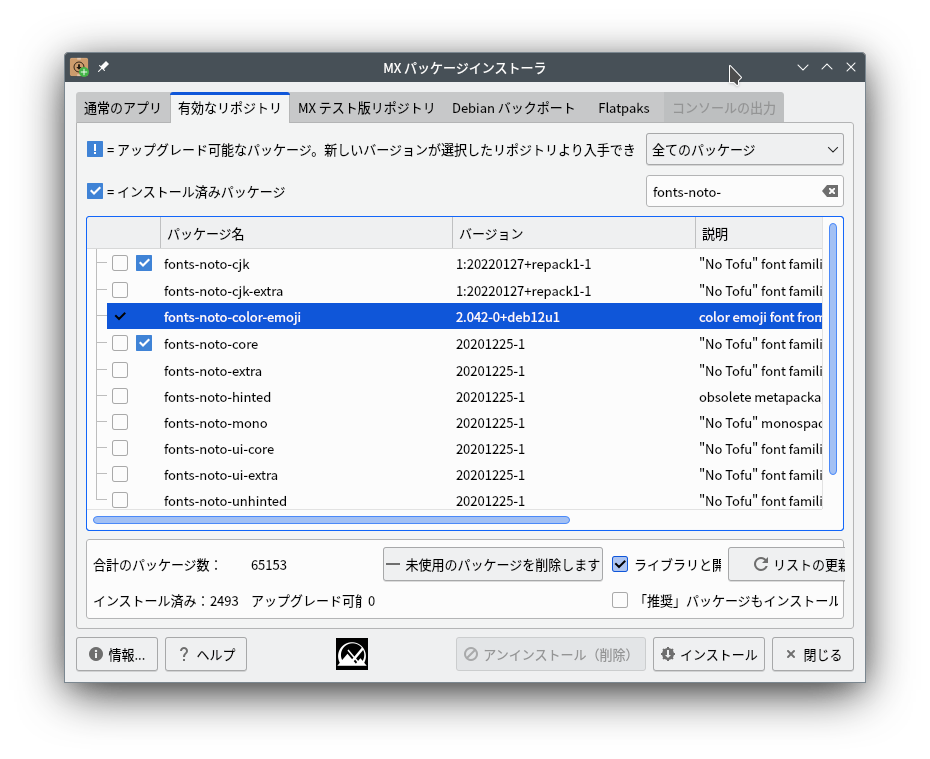
絵文字が変換候補に表示されない場合は、”fonts-noto-color-emoji”パッケージをインストールします。
PC再起動後に、絵文字が変換候補に表示されます。
初期プロセス実行方法の変更 sysVinit → systemd
追記)
MX-25.1 からインストール時に選択出来る仕組みに変更されています。
SysVinit とsystemd は、どちらもOS起動時に最初に実行されるプロセスであり、システムの管理を行う仕組みです。
systemd が圧倒的に先進的です!
MX inux には、ユーザーが起動時に init ソフトウェアを切り替えることができる仕組みがあります。
既定値のsysVinitでも支障はありませんが、systemdを使用することで、起動が速くなります。
一時的に変更するには、「MX 起動設定ツール」より起動先の設定を変更します。
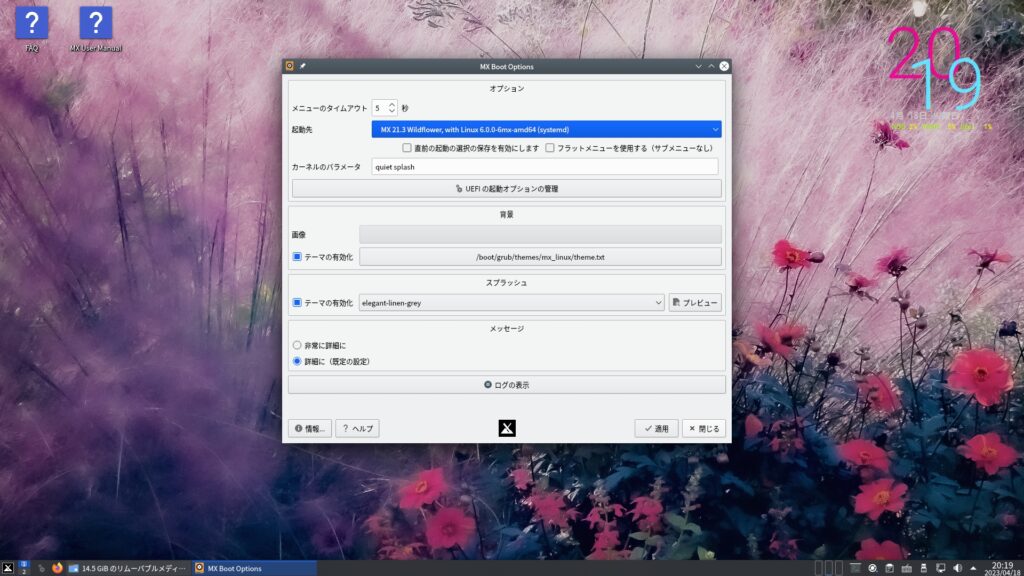
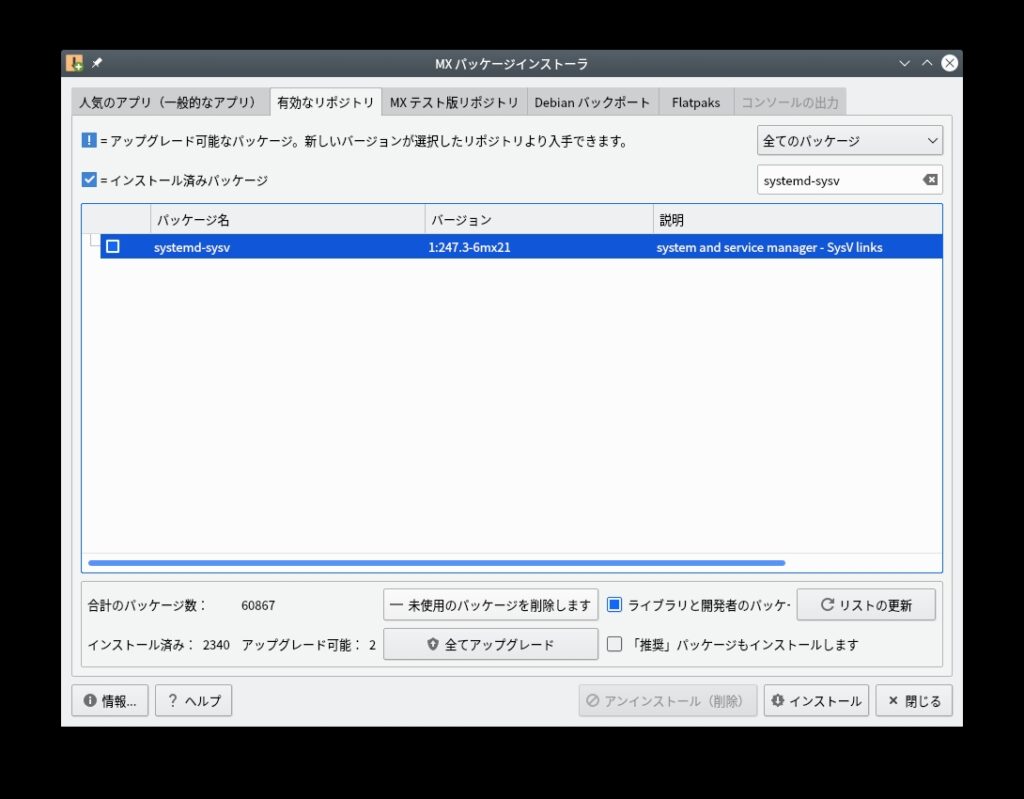
恒久的に変更するには、下記パッケージをインストールします。
※シャットアウト時にフリーズする可能性があるので、インストール前に、systemd に一時的に変更して起動しておく必要があります。
その他の設定
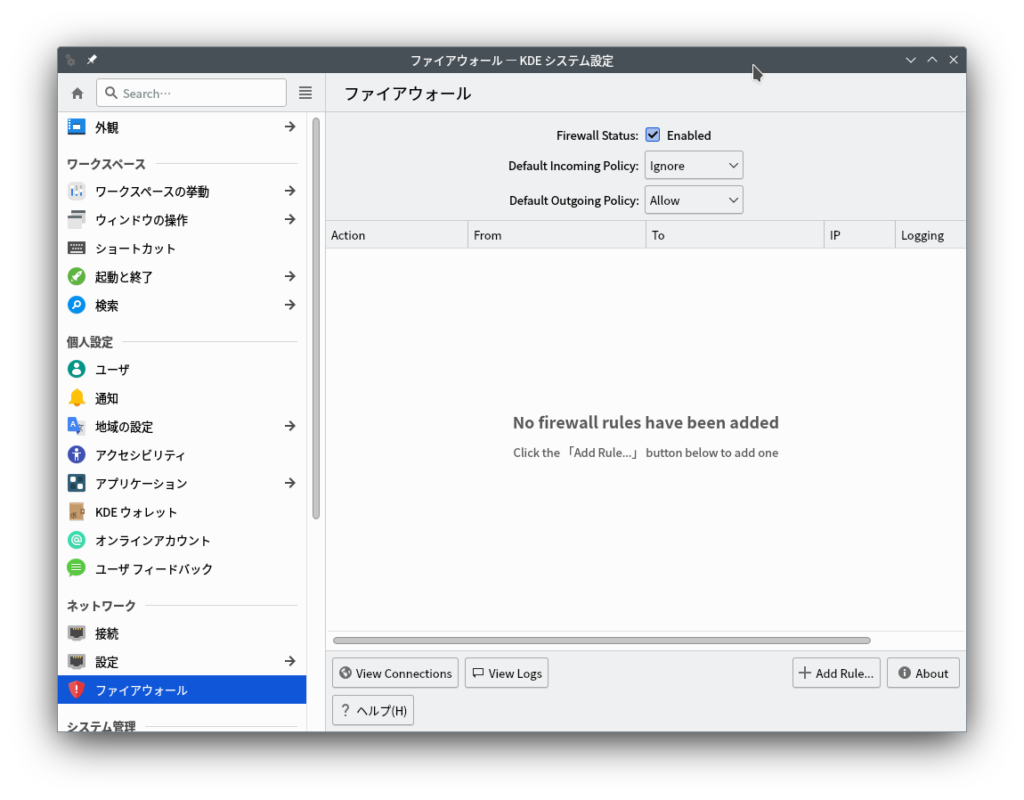
KDEシステム設定からファイアウォール設定が可能です。
規定で有効になっています。(受信ポリシー:拒否、送信ポリシー:許可)
詳細設定が必要な場合は、ルールを追加します。
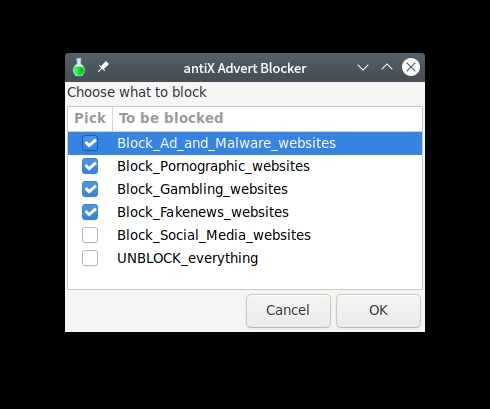
広告ブロック
※別途、ブラウザ拡張機能として、uBlock Origin を使用しています。
MX ツールより
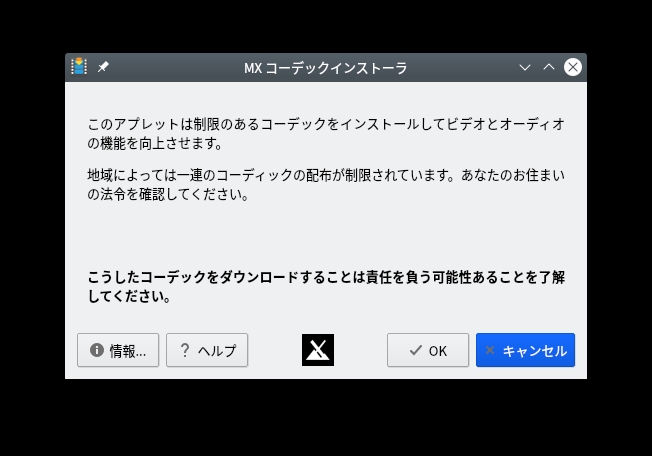
MX ツールより