はじめに
普段、WEB会議やリモート接続に使用していたノートPCですが、マイクロソフトのWindows 10サポートが2025年10月14日に終了したことで、セキュリティリスク回避のため、LMDE7 PCとして復活させました。
サポートが終了したから廃棄ではもったいないですね!
こちらのPCはWin7世代のUEFIではないBIOS仕様です。BIOS仕様なのでSecureBootも対応していません。当然ですが、Windows 11へのアップグレードも出来ません。
Windows 10を使用していた時に、メモリ増設とHDDをSSDに換装、弱ったバッテリーを交換しています。
内蔵のWi-Fiはスピードが遅いので使用せず、USB Wi-Fi子機(tp-link Archer T2UB Nano)を使用しています。
1366×768解像度(フルワイドXGA)は、今となっては低めの解像度ですが、用途を限定して使用しているので、十分に快適です。
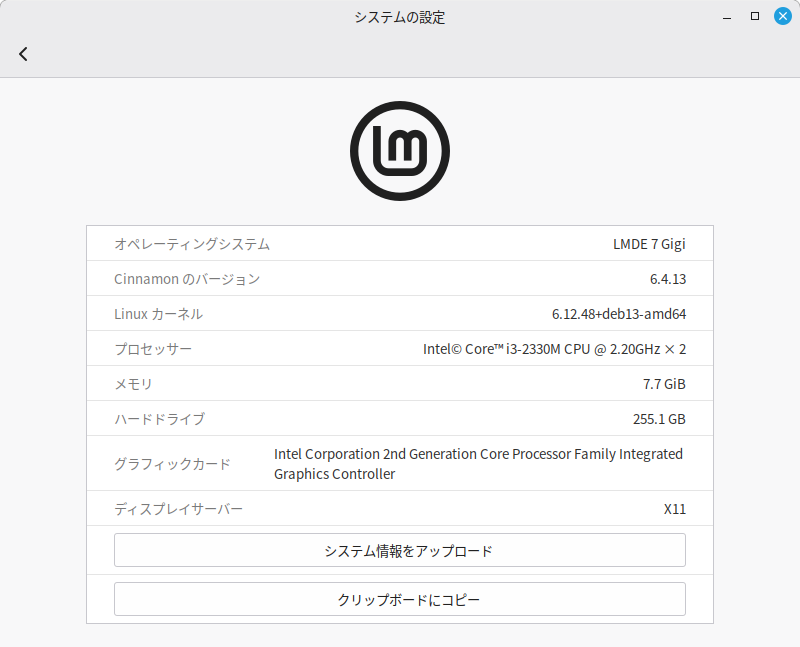
下記、インストール後のシステム情報です。
Windows 10を使用していた時と比べ、起動が早くサクサクと動作し、ストレスフリーです。
LMDE とは
通常のLinux MintはUbuntuベースで、UbuntuはDebianのTesting(テスト版)ベースです。
対して、LMDEはDebianのStable(安定版)ベースです。
Ubuntuベースの通常のLinux Mintに比べて動作が軽く、非常に安定しています。
Debianのリリースサイクルに合わせて、約2年毎に新しいバージョンが利用出来ます。ローリングリリースでは無いので、最新のバージョンを使用したい場合は、約2年毎に再インストールが必要です。
デスクトップ環境は、Cinnamon一択です。
ディスプレイサーバープロトコルのWayland実装は完璧ではないので、安定しているX11での運用となります。
私見ですが、Windowsからの移行者には、最もお勧めのLinuxディストリビューションです。Linuxをインストールするときにつまずく、Wi-Fi接続・日本語入力環境・プリンタ接続等が簡単に設定出来ます。カジュアルユーザーでも難易度低めだと思います。
事前準備
- 公式サイトからISOファイルをダウンロードします。ISOファイルの容量は2.8GB程あるので、効率良くダウンロードするために、国内のミラーサイトを使うか、torrentを使います。
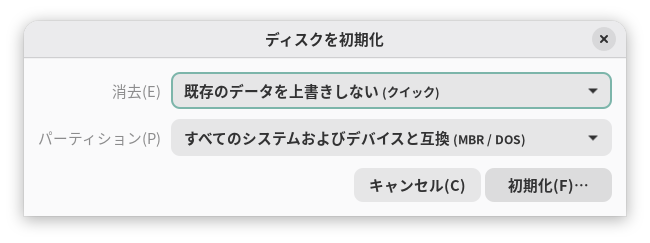
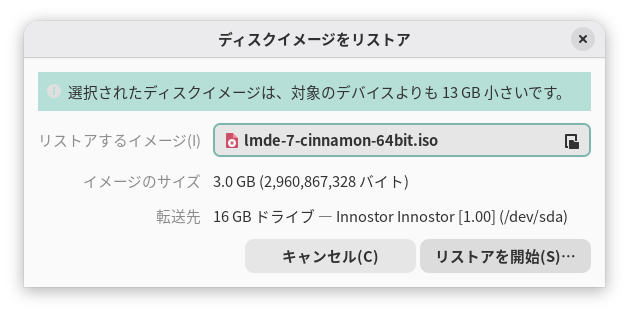
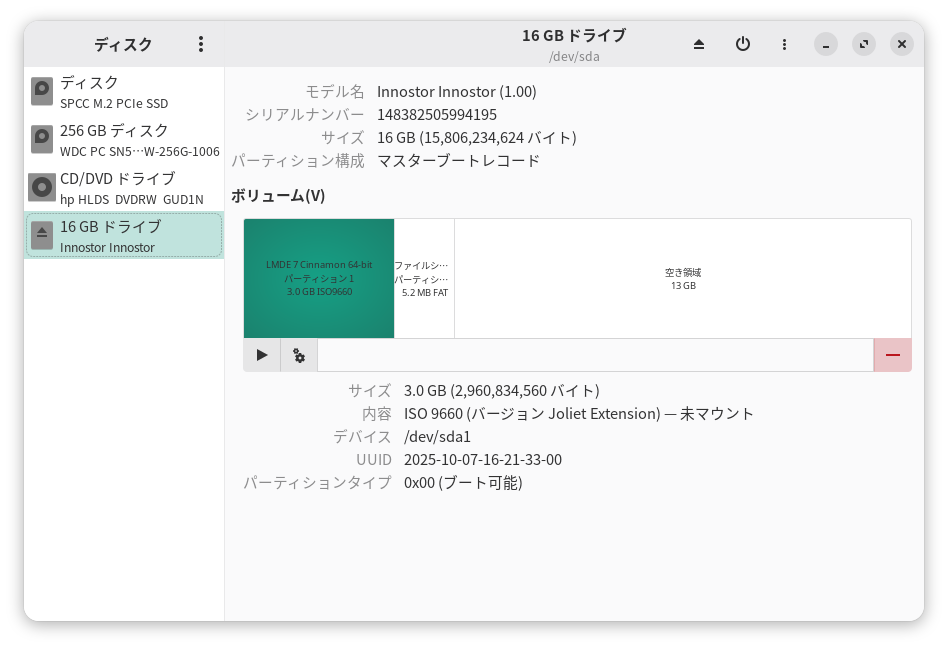
- ISOファイルをUSBメモリに書き込むツールを使用して、ブート可能なUSBメモリを作成します。
(Windows PC では、Rufusがオススメです。) - 作成したUSBメモリをPCに挿入し、USBメモリからPCを起動します。(PCのUEFI/BIOS設定で起動順序をUSBメモリ優先に変更するか、起動デバイス選択画面を表示させるためにF12キー等を連打します。)
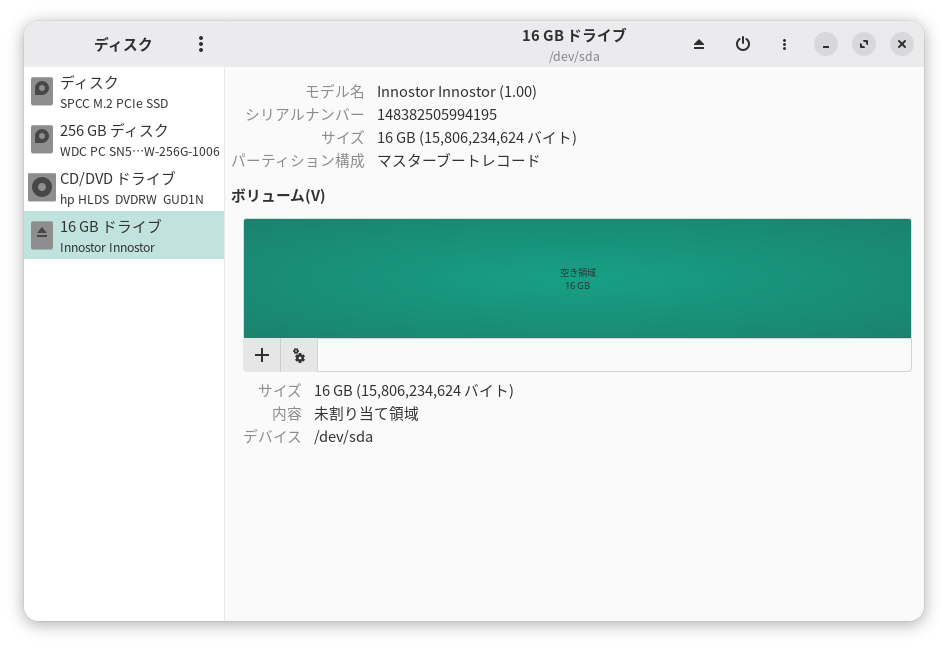
例) ブート可能なUSBメモリ作成に、gnome disk utility を使用した場合
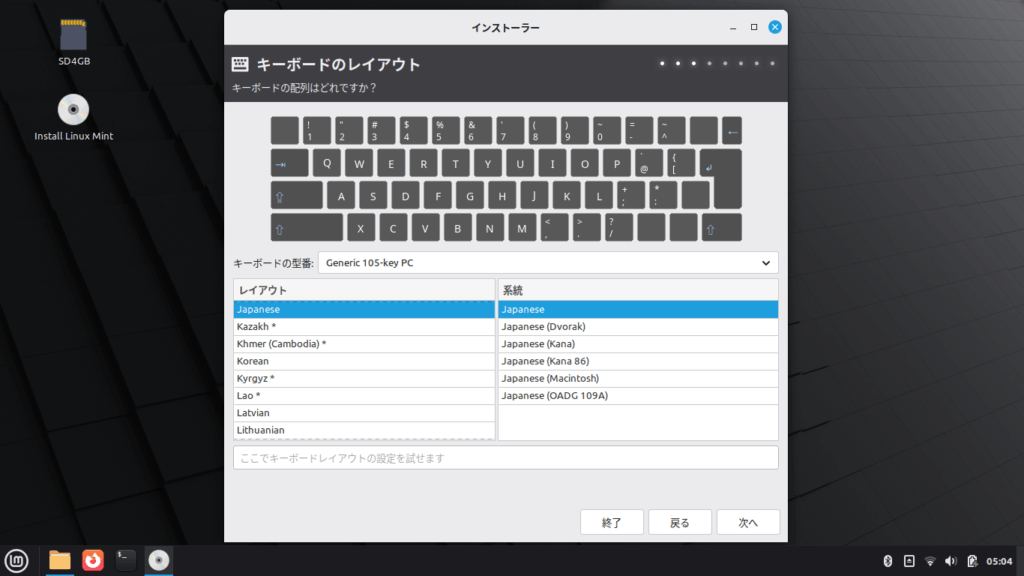
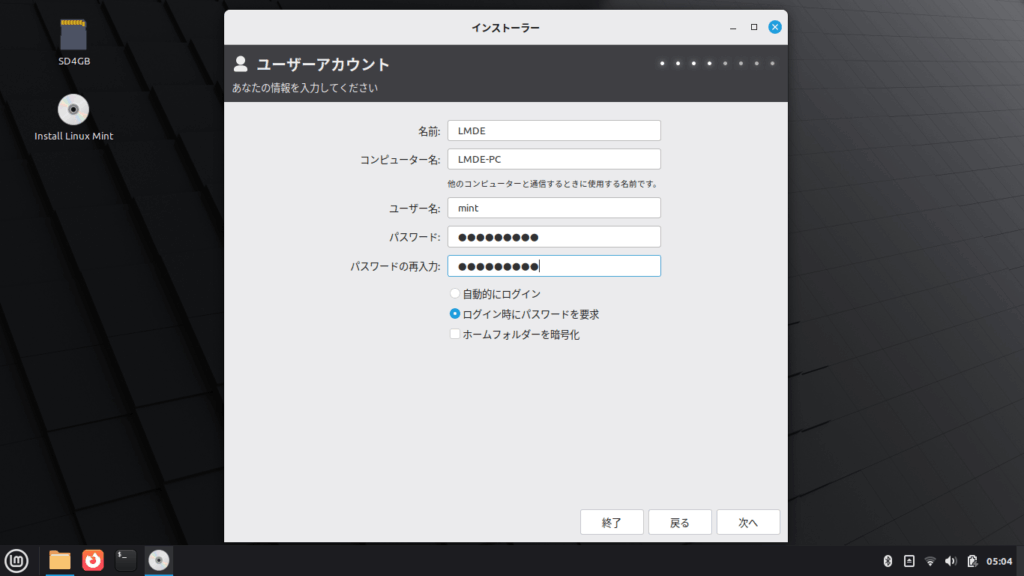
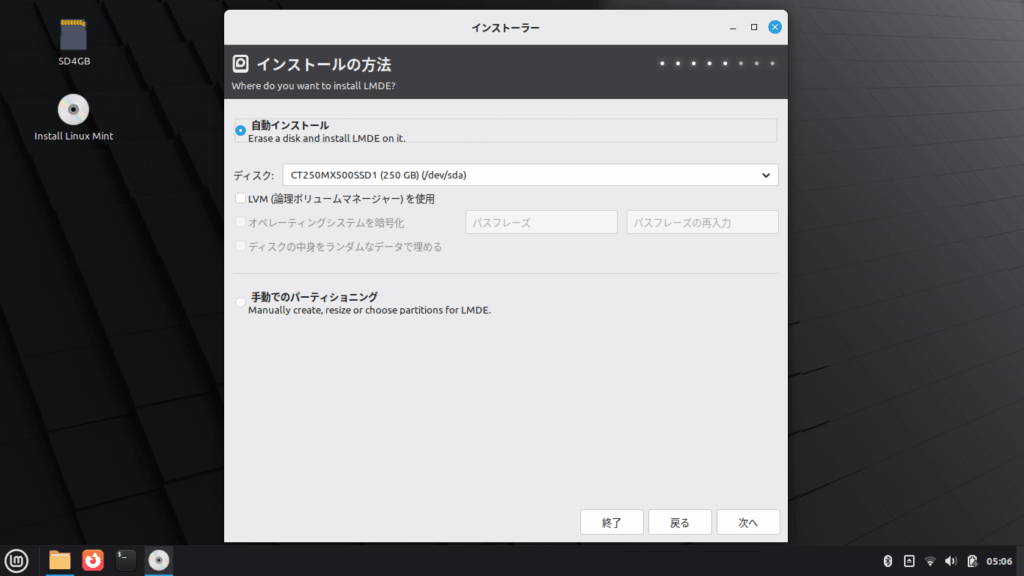
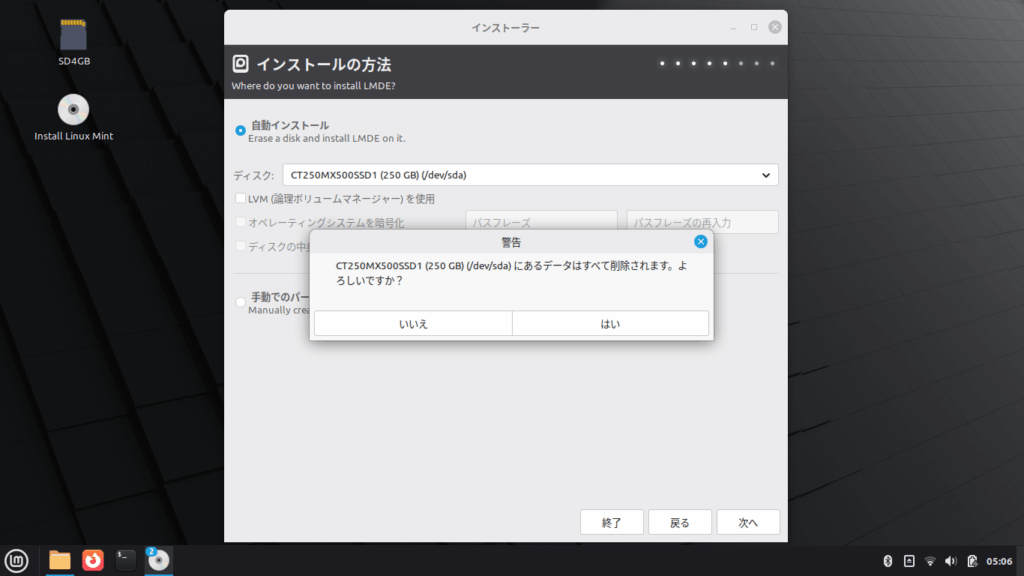
インストール
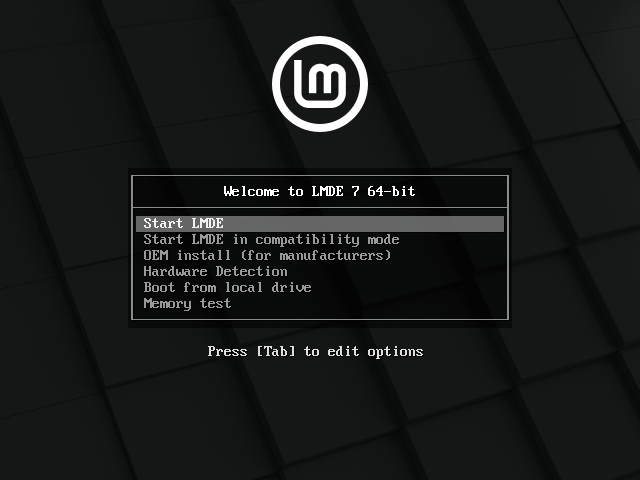
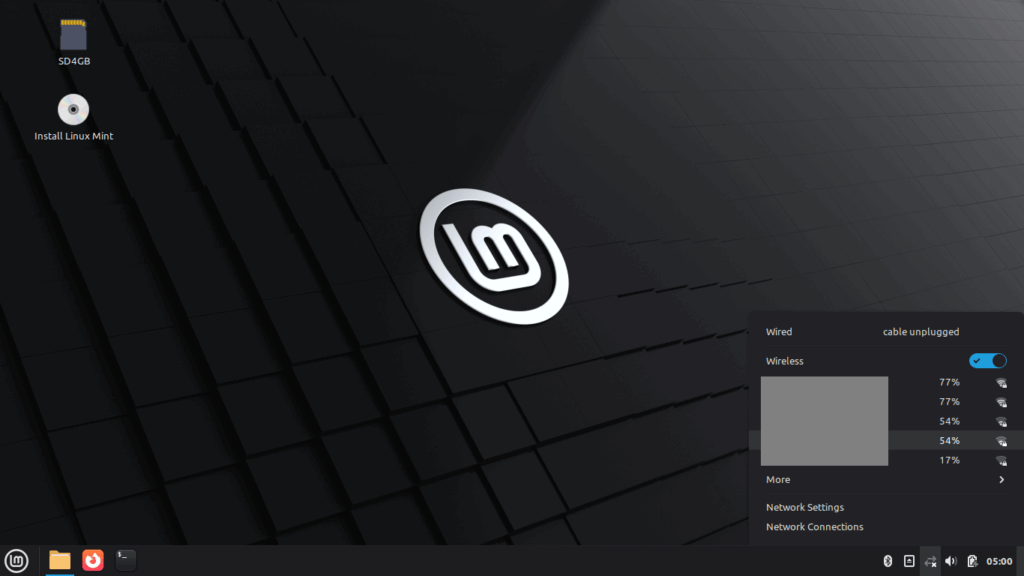
USB Wi-Fi の tp-link Archer T2UB Nano は自動認識されています。
Wi-Fi接続しておきます。
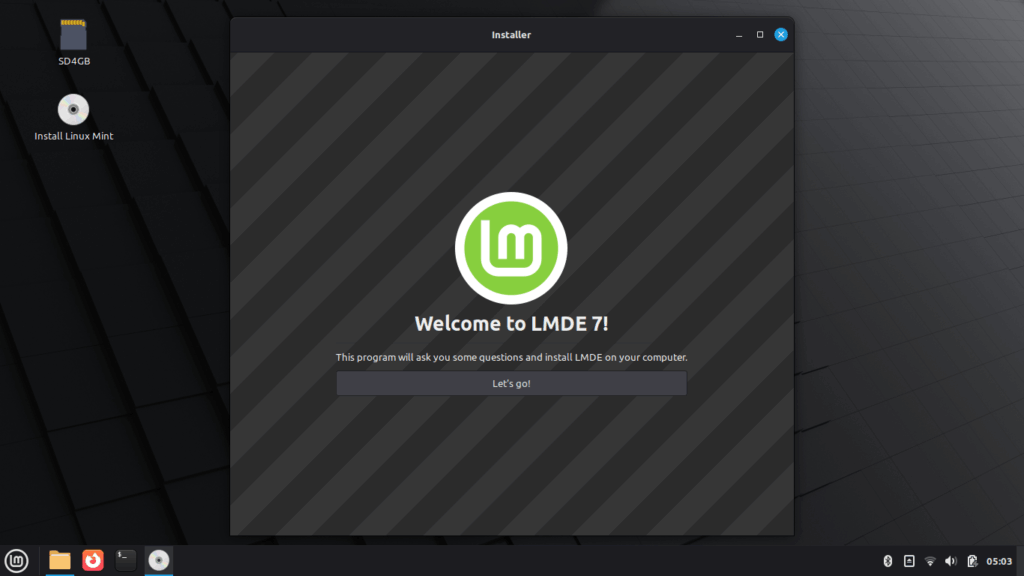
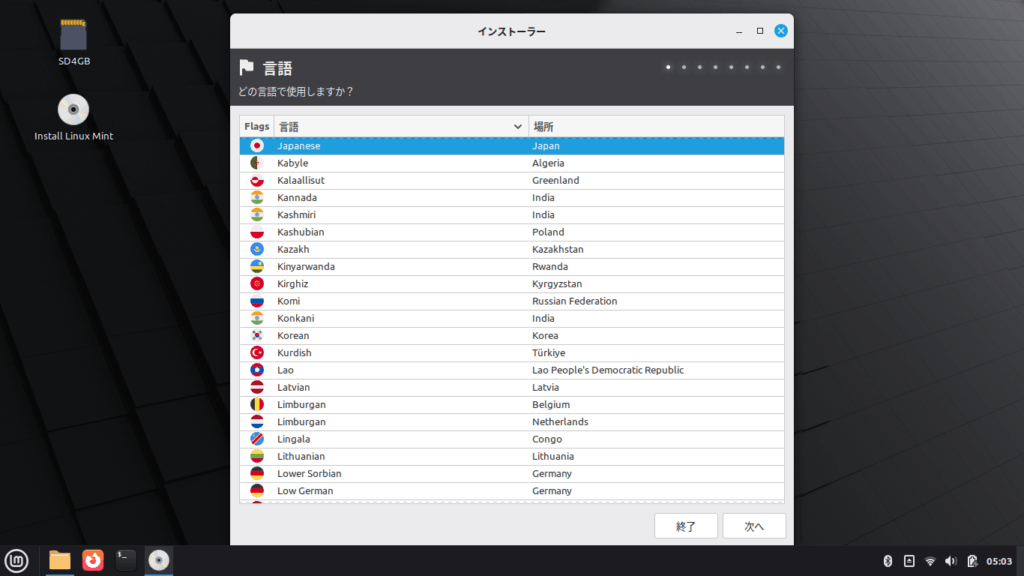
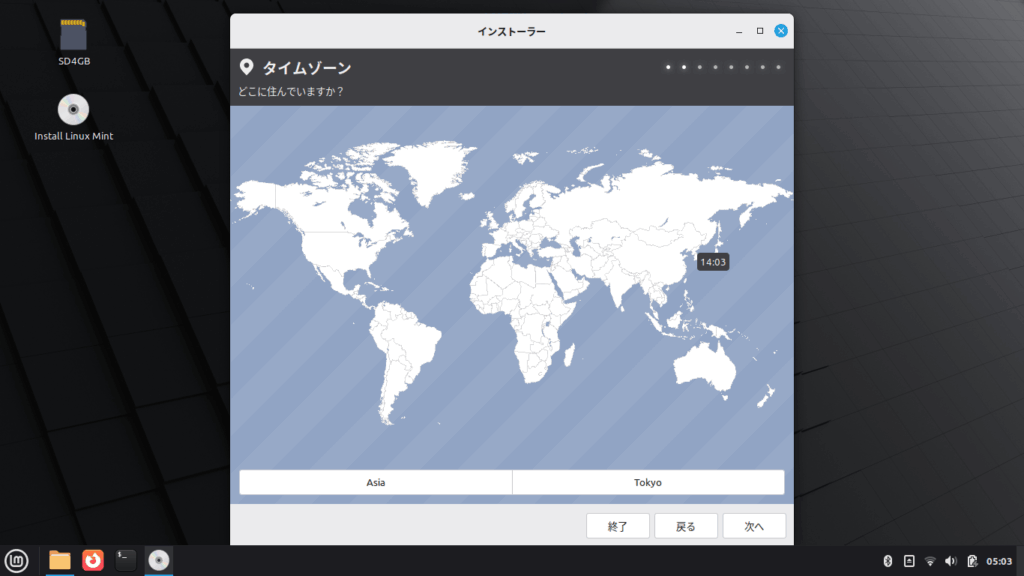
rootアカウントはデフォルトでロックされています。
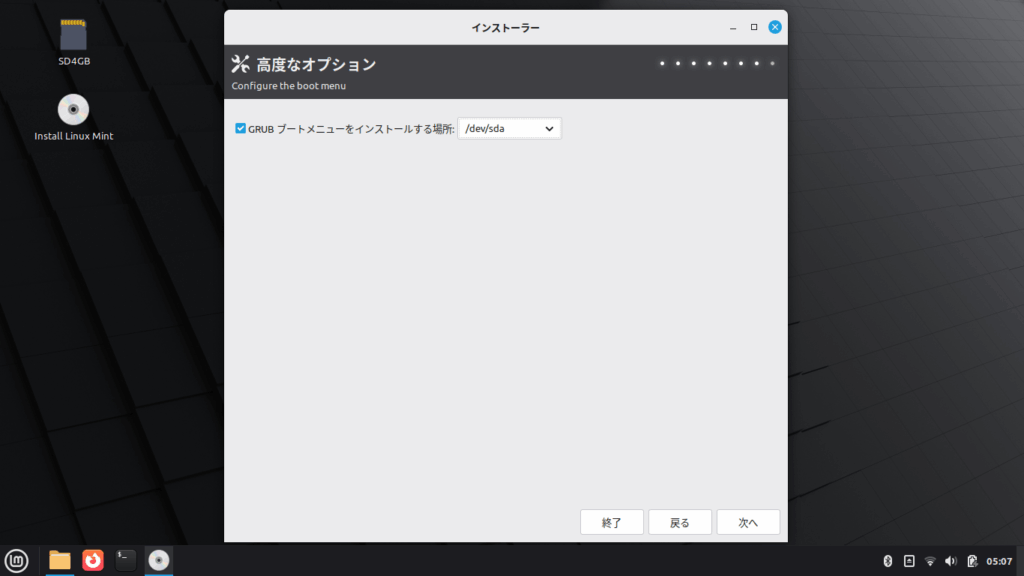
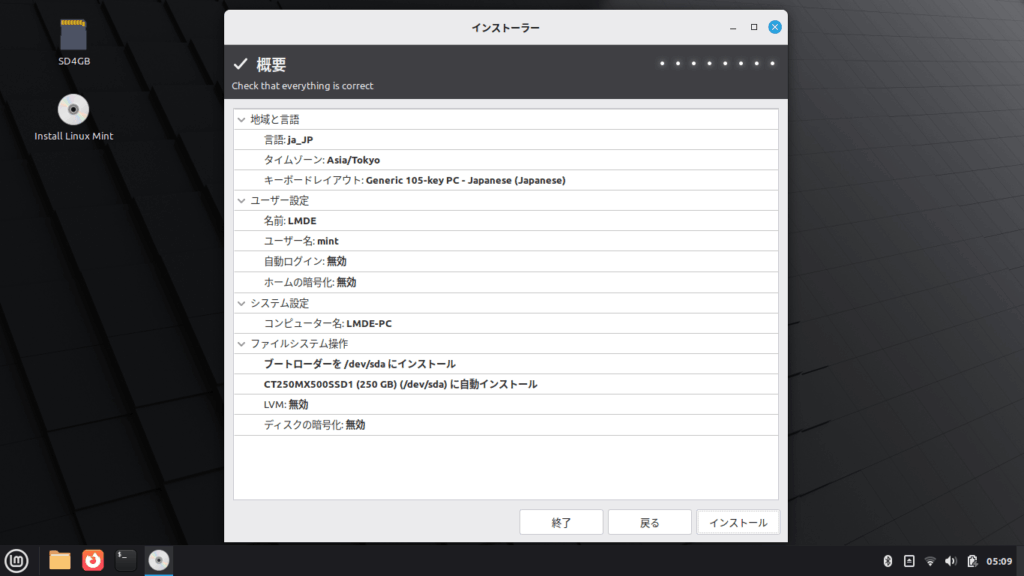
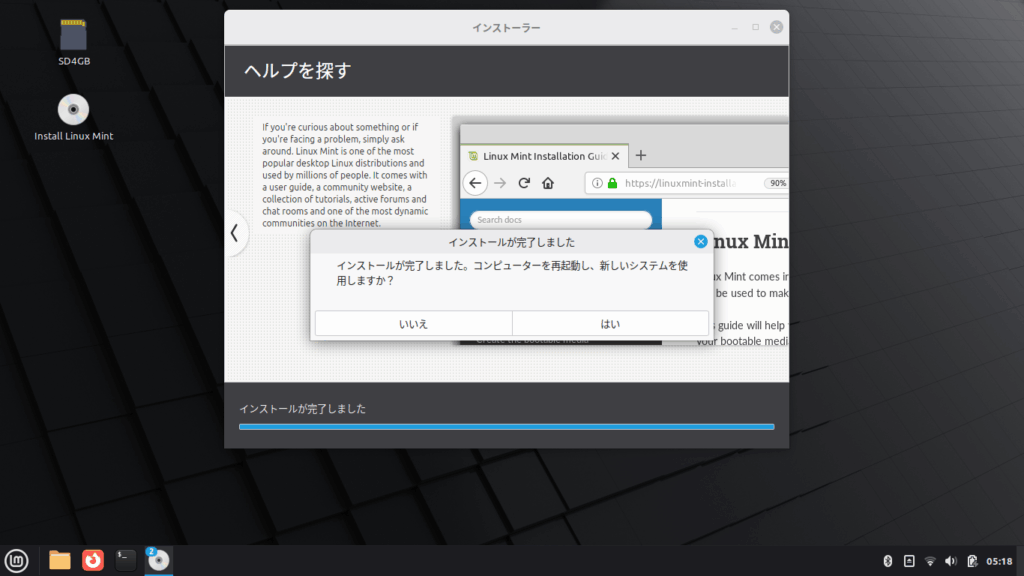
インストール後の設定
Wi-Fi の接続設定は継承しないようなので、再度接続設定が必要です。
tp-link Archer T2UB Nano は、Bluetooth 対応なので、マウスも接続しておきます。
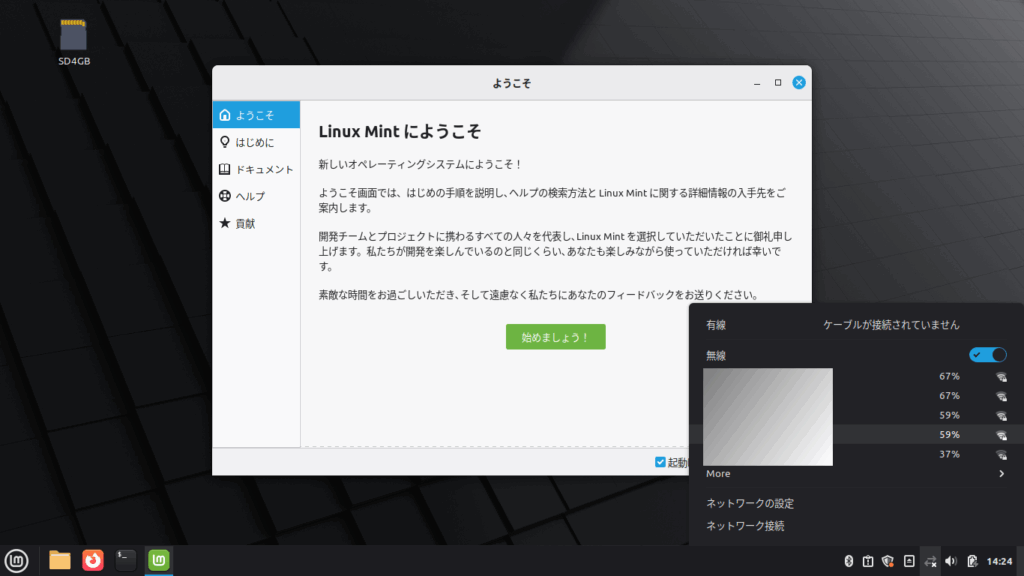
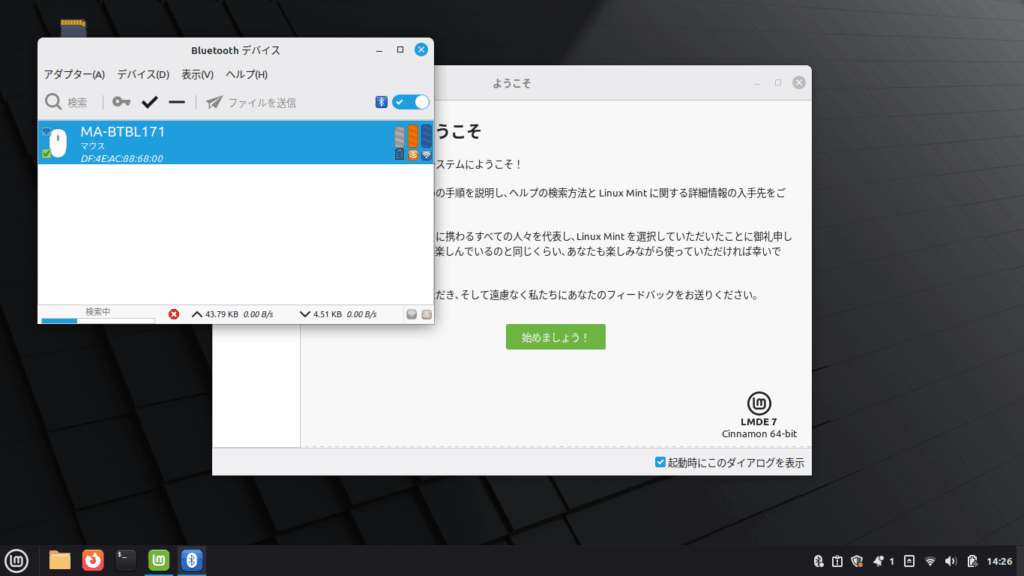
ようこそ画面は、初めてCinnamonデスクトップを使う方にはとても役立つので、一通り確認しておきましょう!
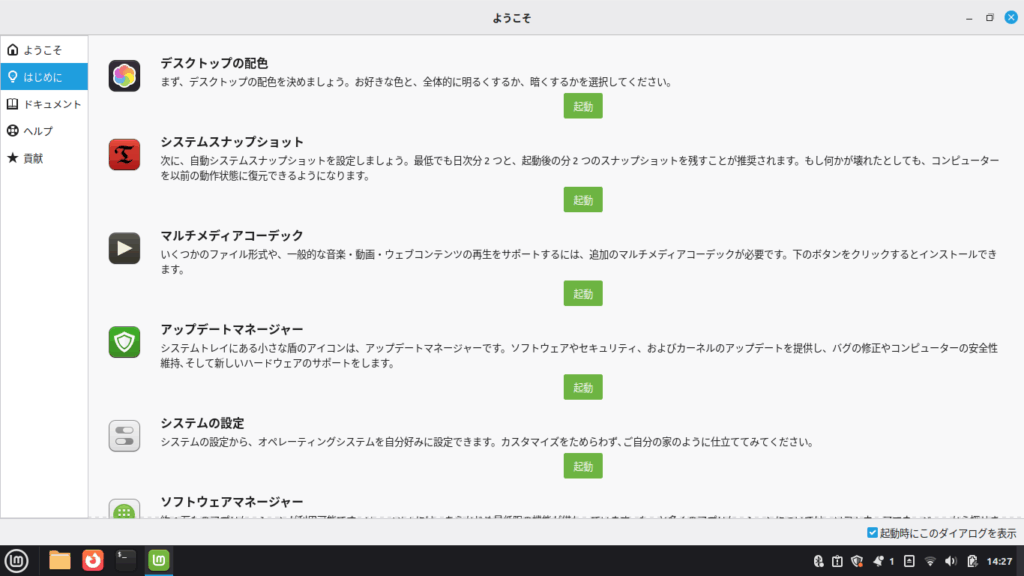
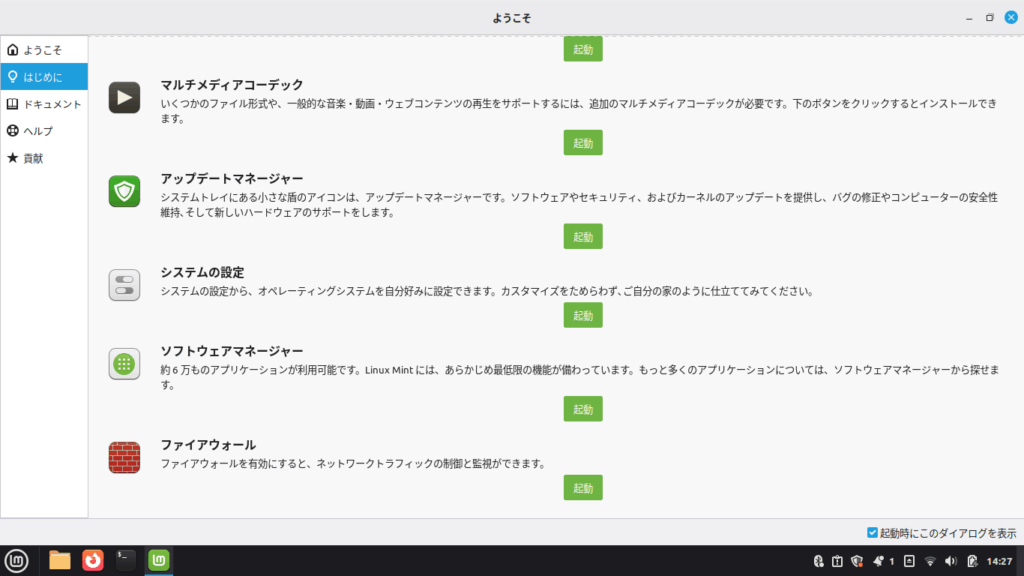
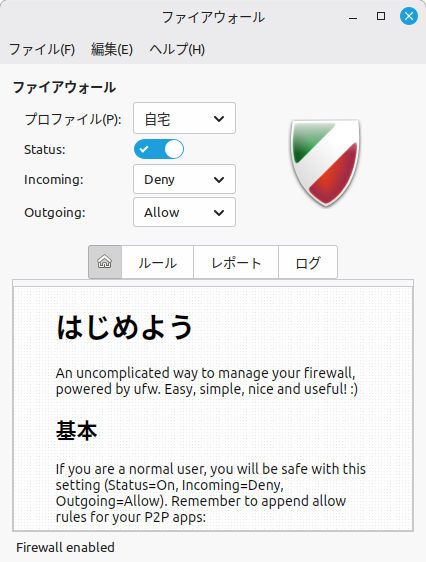
最初にすべきことは、ファイアウォールの設定です。
「状態 (Status)」のスイッチをクリックしてオンにし、ファイアウォールを有効化します。
メインのミラーサーバーを国内に切り替えます。
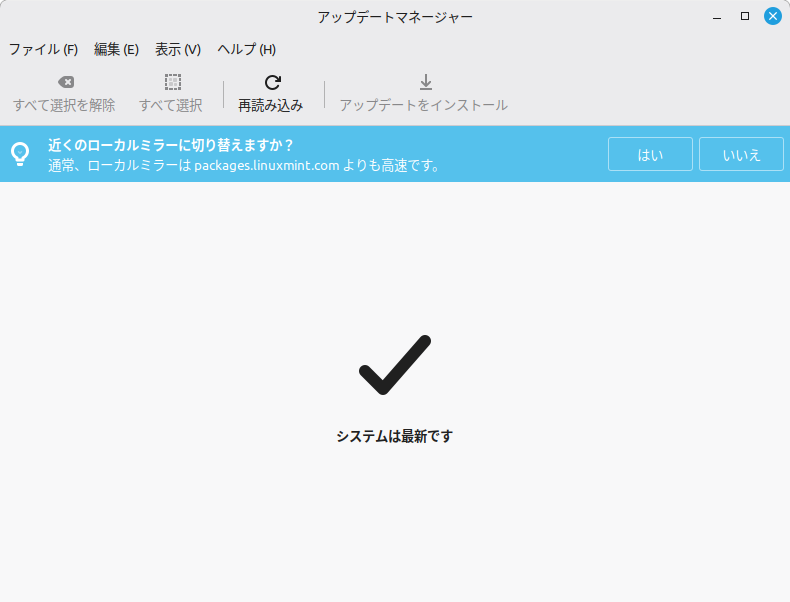
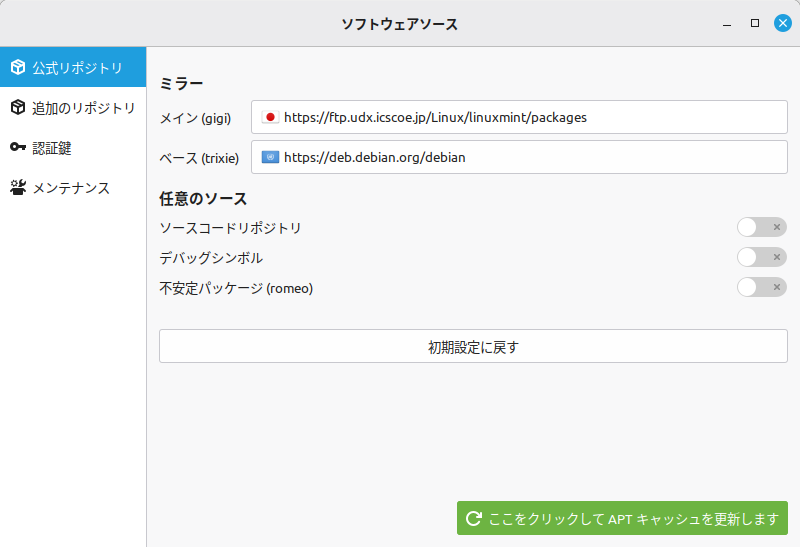
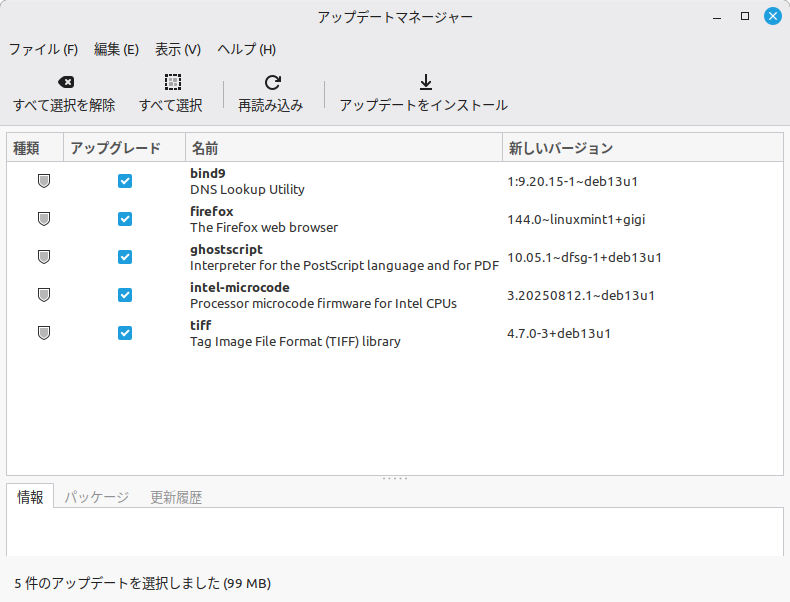
アップデートマネージャーを起動して、初回アップデートを行います。
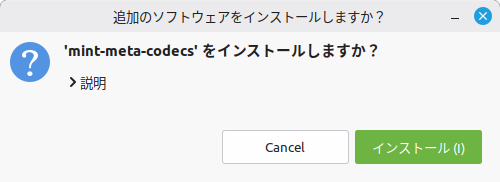
マルチメディアコーデックをインストールします。
日本語入力の設定も簡単です。
システム設定より入力方式を起動します。
表示される手順に従って設定を行うだけです。
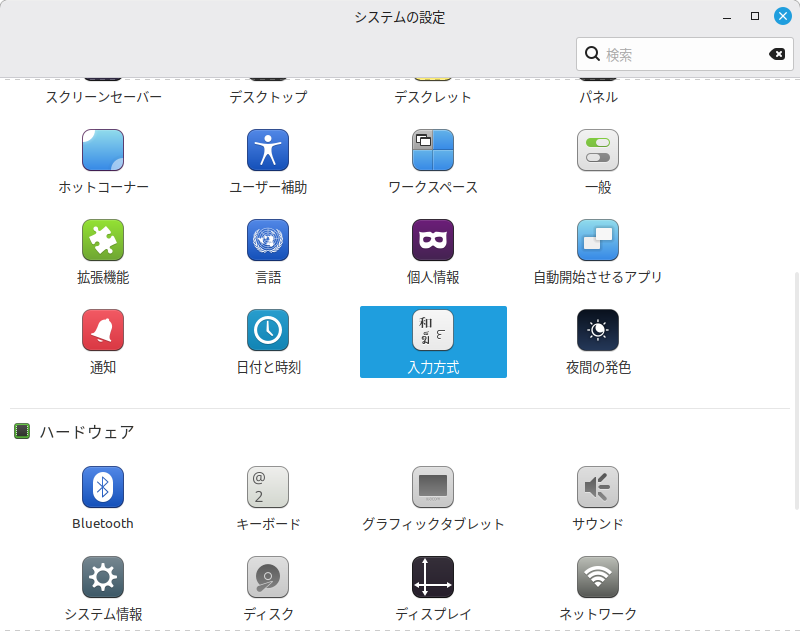
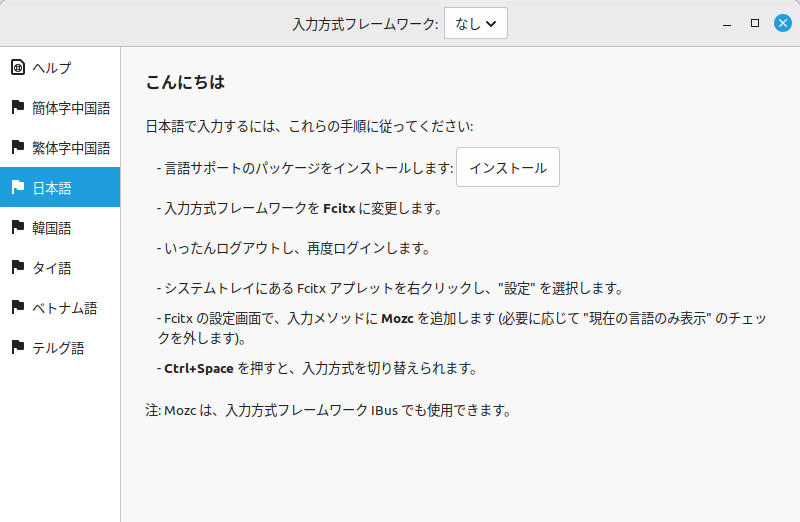
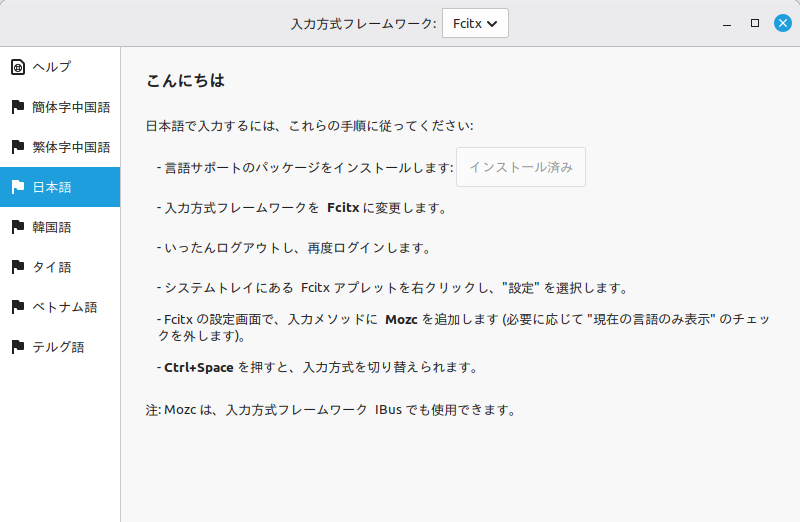
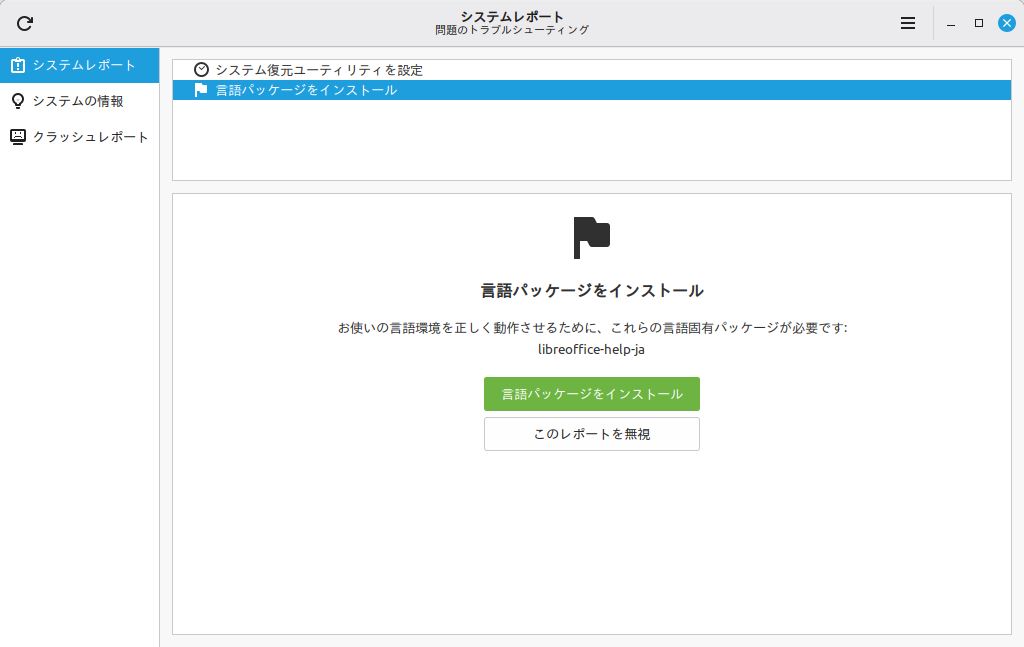
システムレポートからアプリの言語パッケージをインストール出来ます。
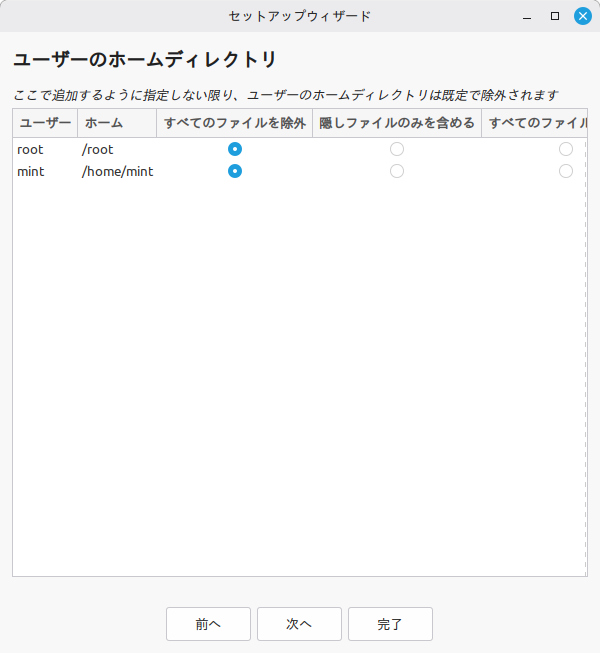
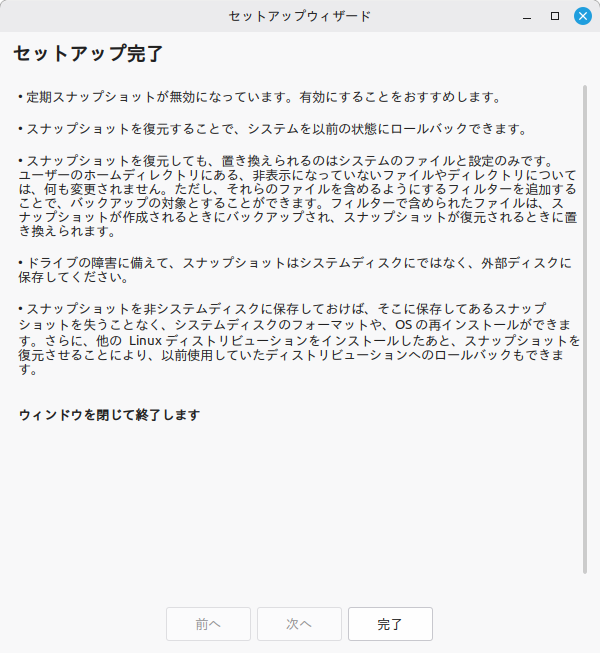
Timeshiftを起動し、ウィザードから設定を行います。
スナップショットの場所は、システムが入っているデバイスと別デバイスが好ましいと思います。
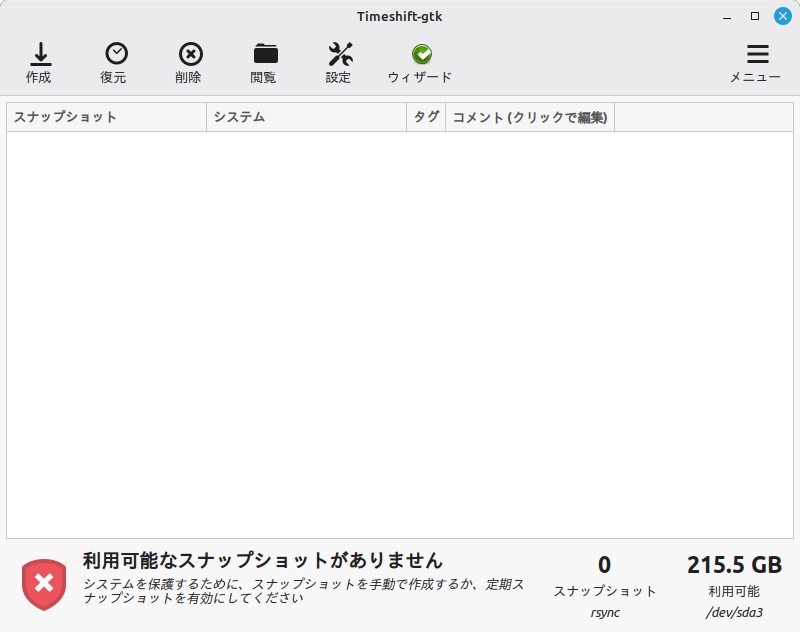
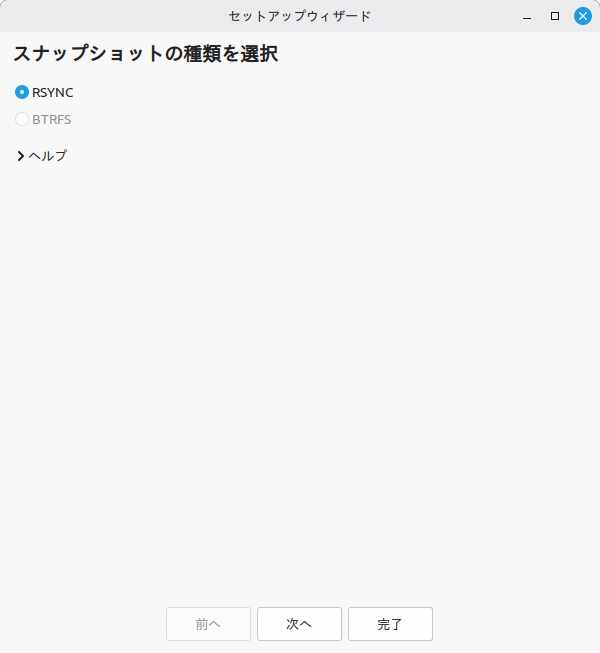
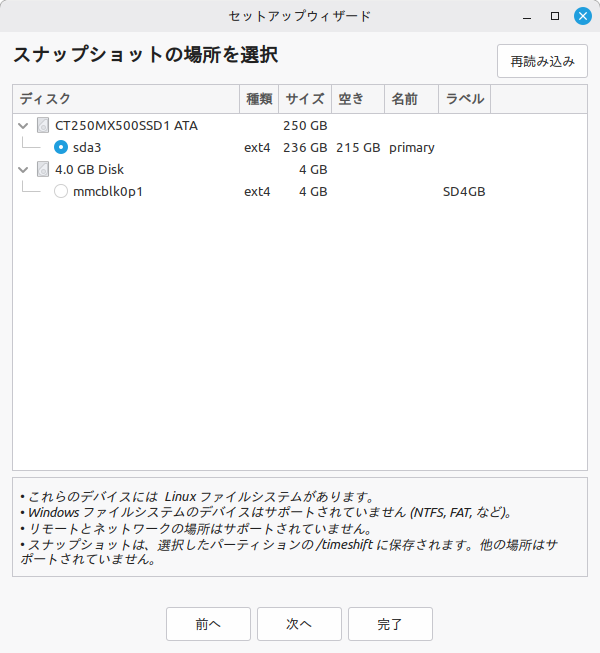
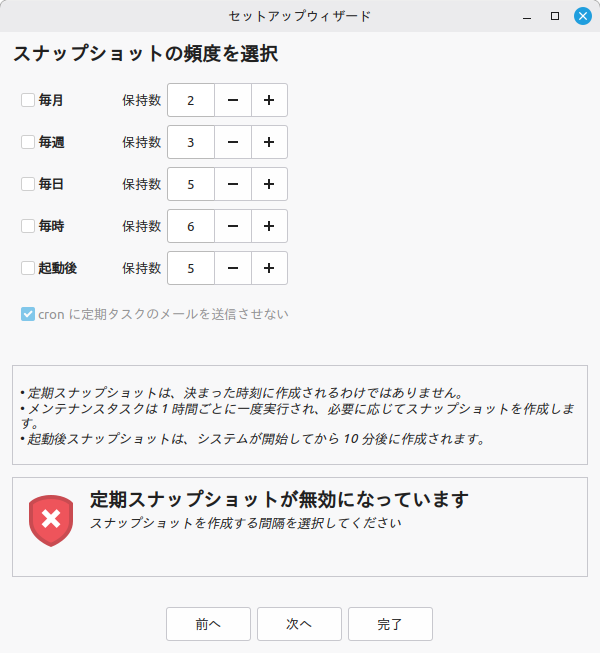
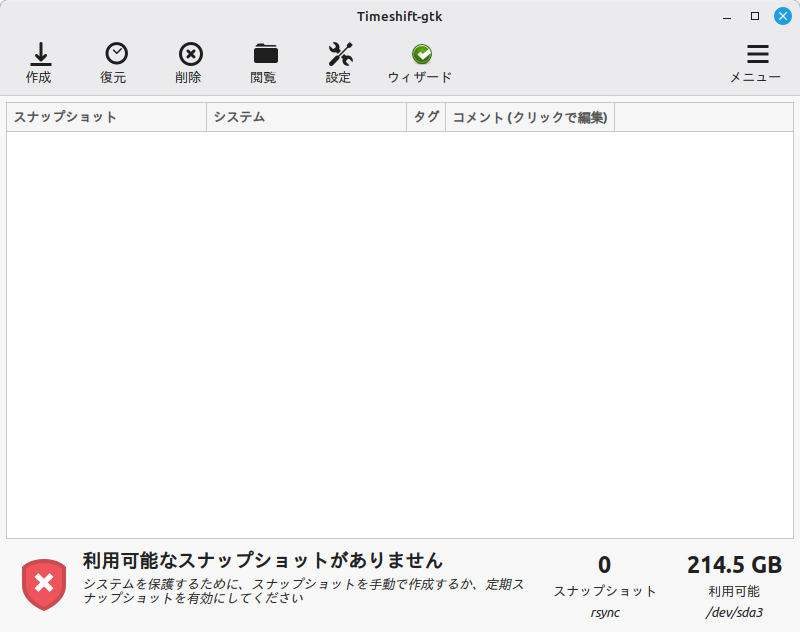
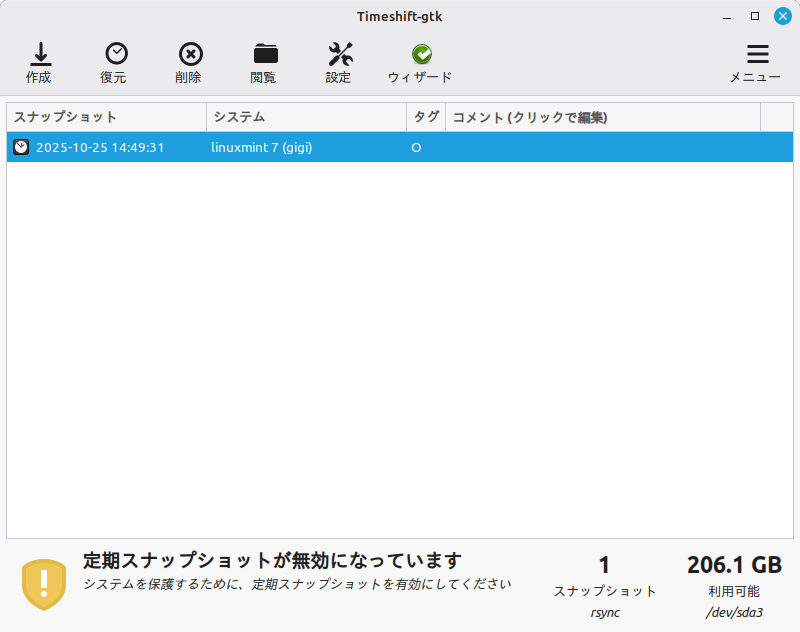
インストール後の初回バックアップを作成します。
今後、システムに変更を加えて安定性が悪くなっても復元してやり直しが出来ます。
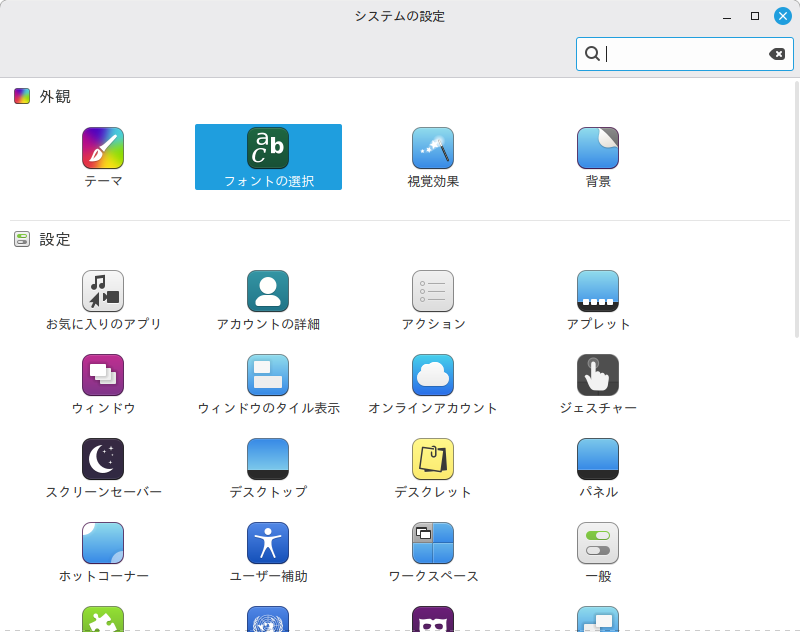
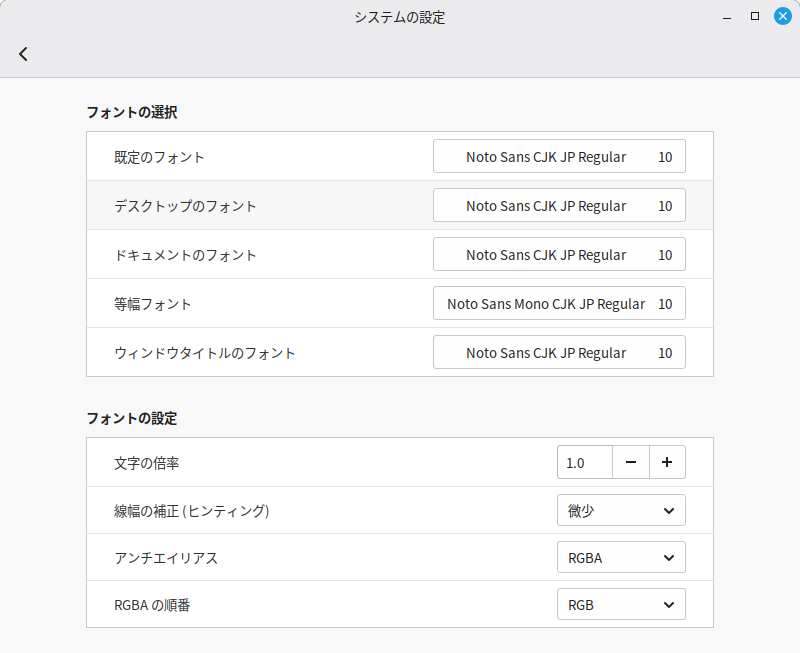
システムフォント変更
システムフォントを日本語のNotoフォントに変更します。
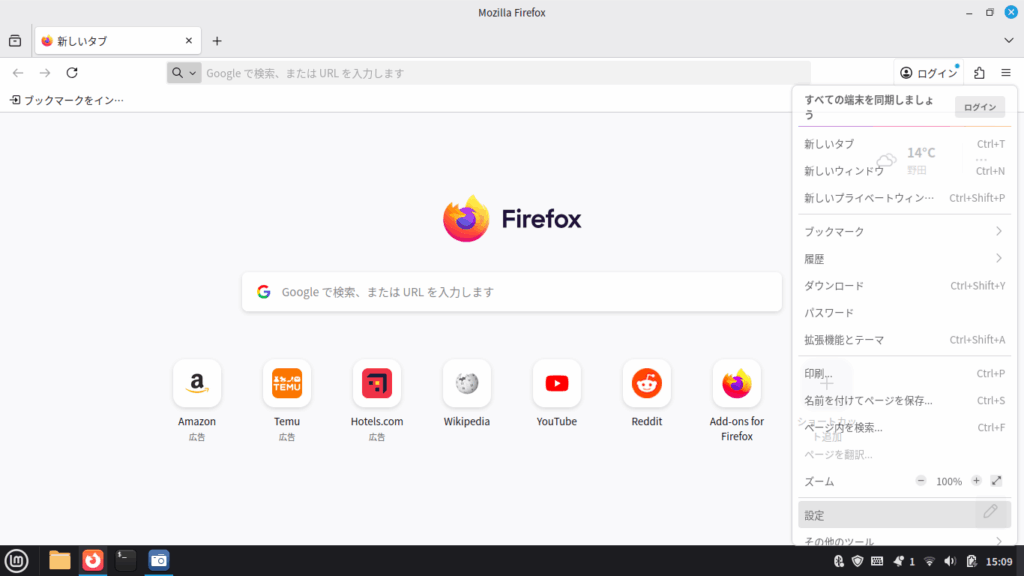
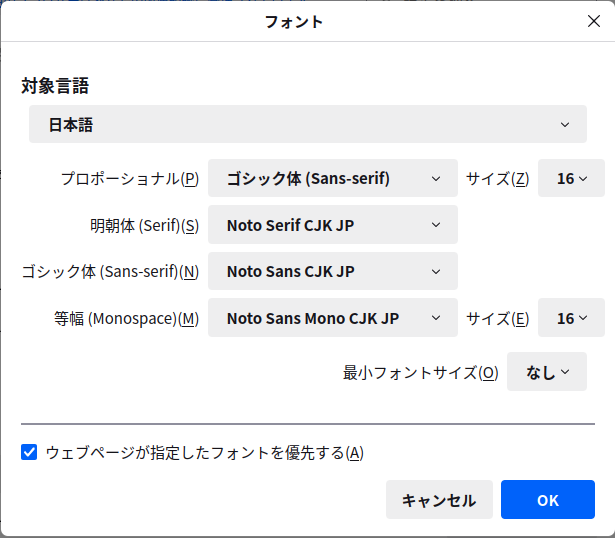
FireFoxブラウザの設定
日本語のNotoフォントに変更します。
私見ですが、必須のアドオンをインストールしておきます。
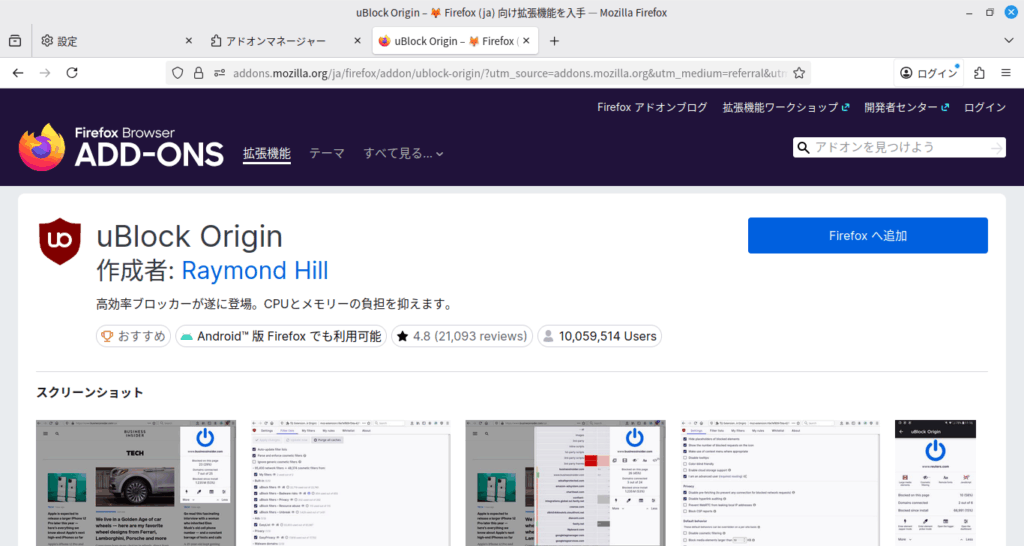
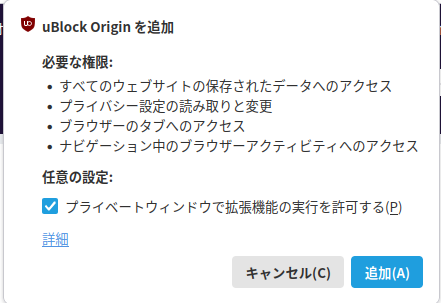
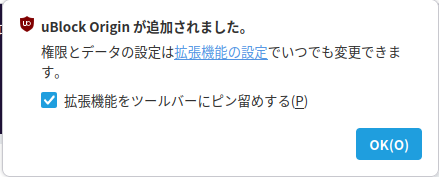
広告ブロッカーアドオン(uBlock Origin)を追加します。
Google翻訳のアドオンも同様に追加しておきます。

google chrome ブラウザのインストール
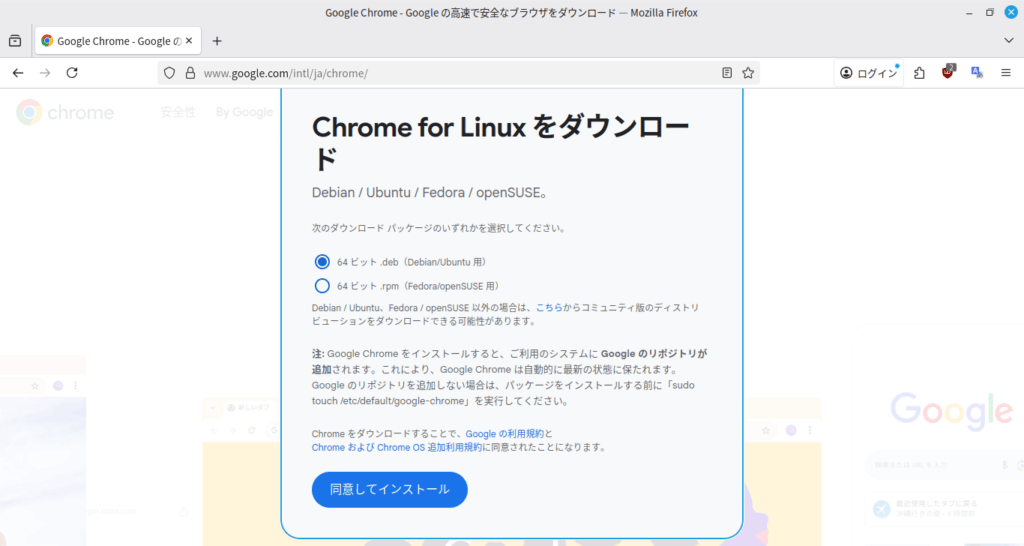
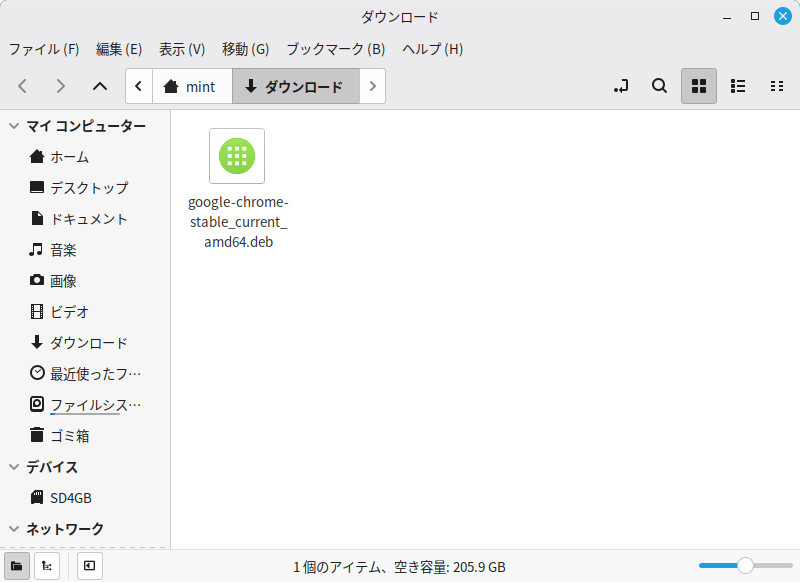
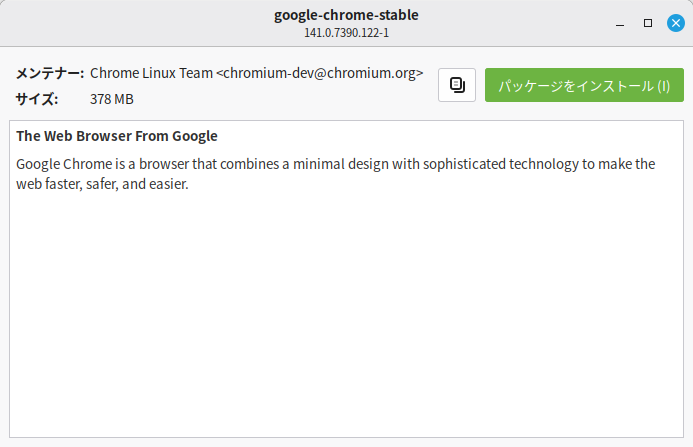
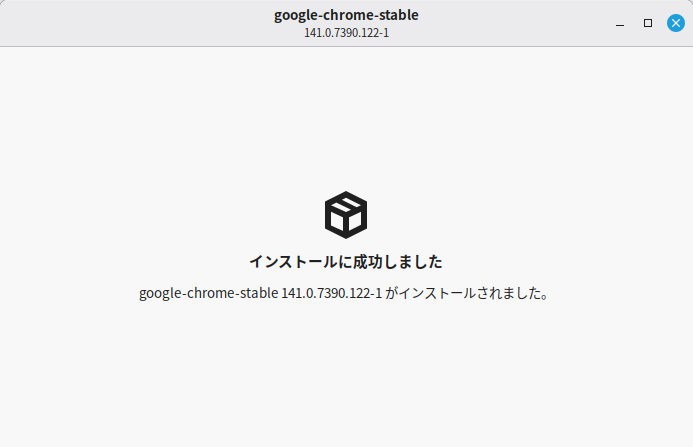
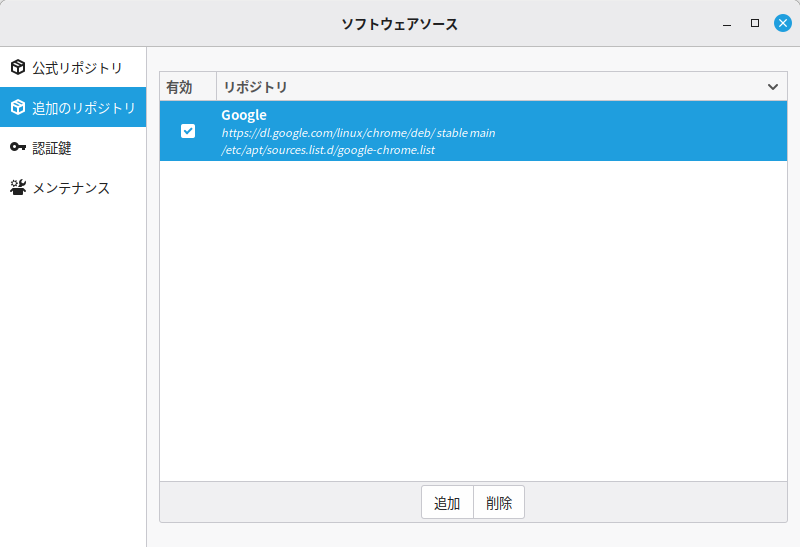
ソフトウェアソースにリポジトリが追加されているので、自動更新の対象となっています。
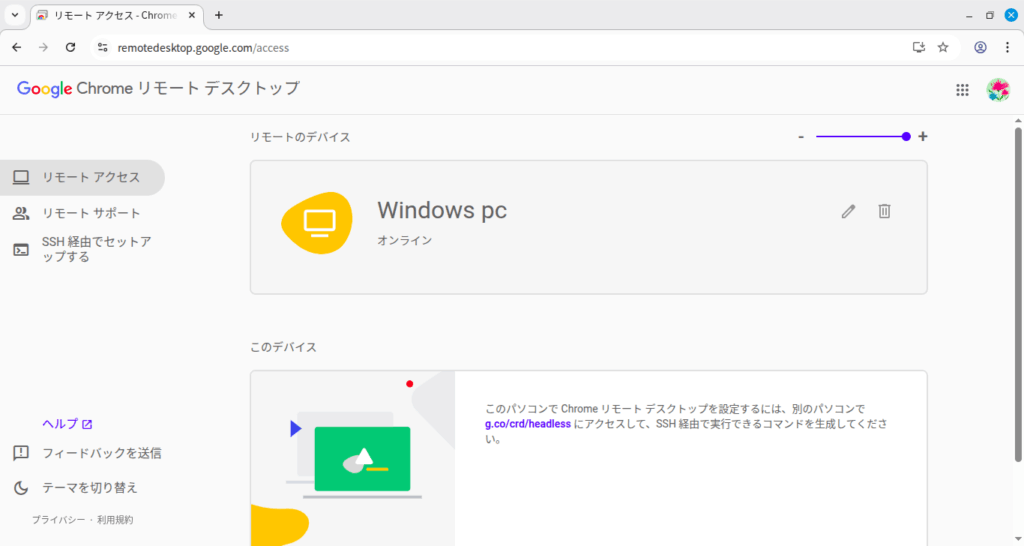
Chrome リモートデスクトップは、職場のパソコンに接続してテレワークで使用しています。
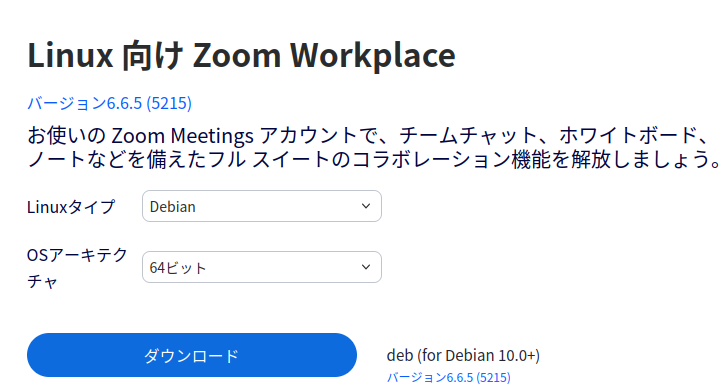
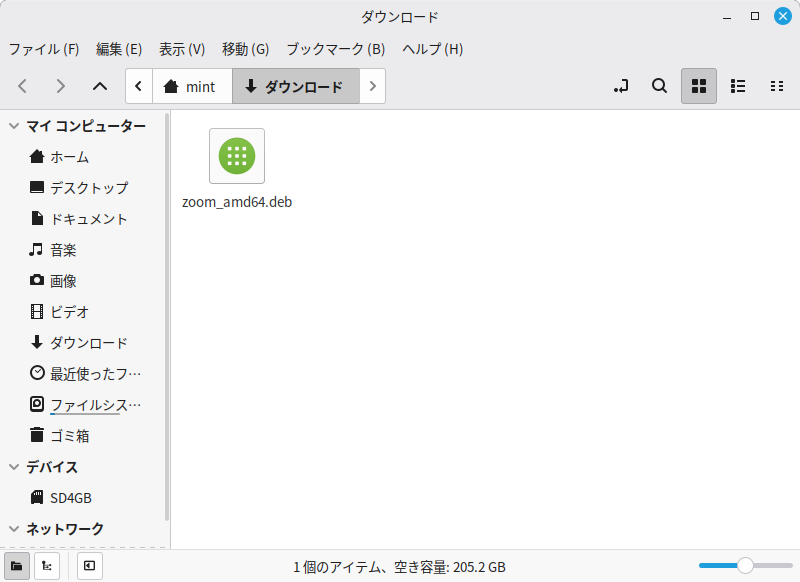
ZOOM のインストール
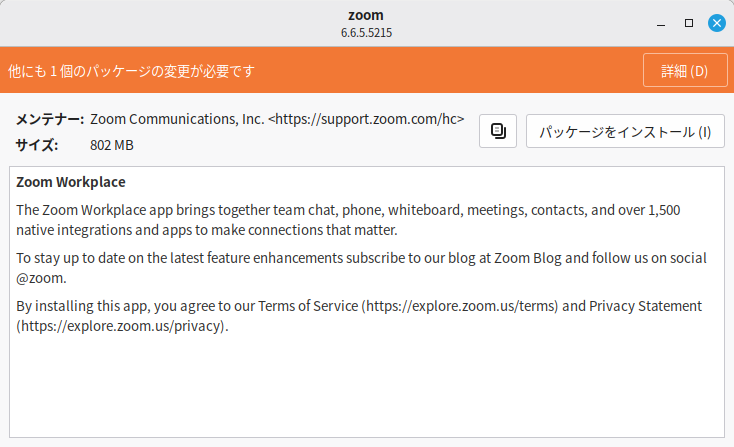
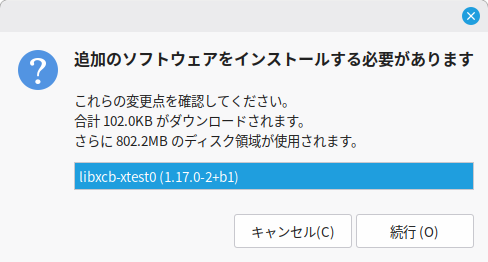
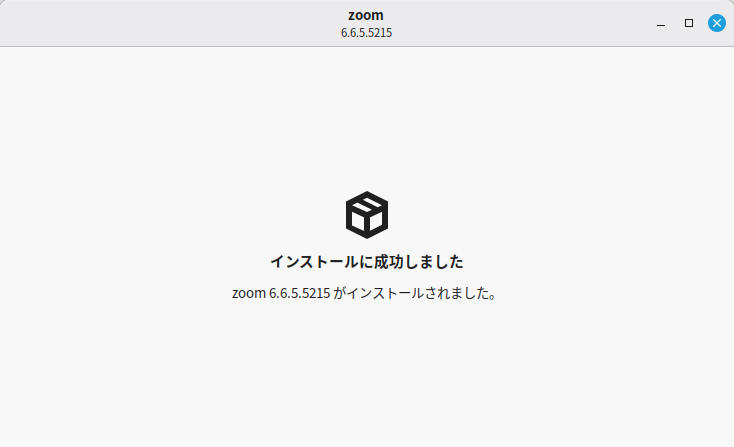
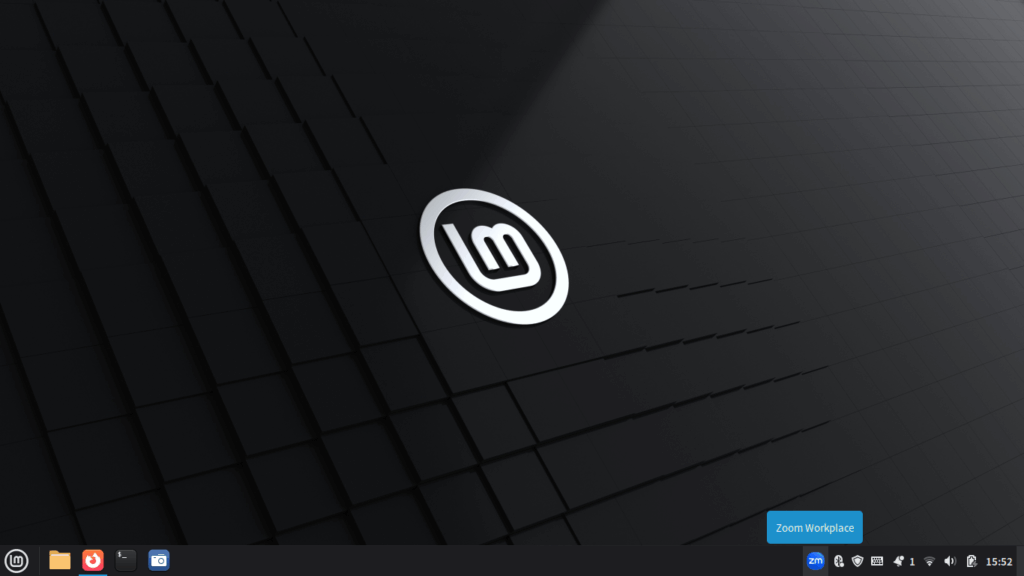
一度、Zoom Workplaceを起動して、パネルのアイコンから言語を日本語に設定出来ます。
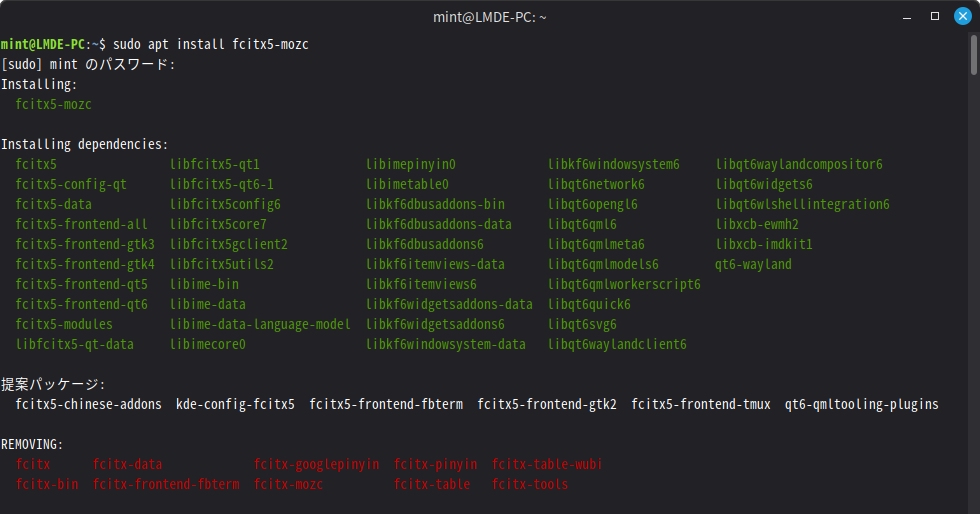
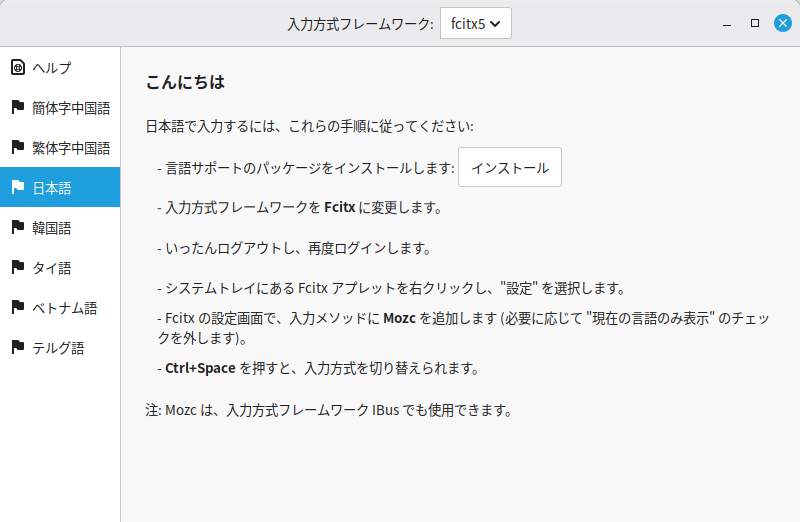
fcitx5 mozc に変更
最新のFcitx5(入力メソッドフレームワーク)を使用したい場合は、fcitx5-mozcパッケージをインストールして、入力方式フレームワークをfcitx5に変更します。
現状はX11セッションでの使用なので、変更する必要性はありませんが・・・
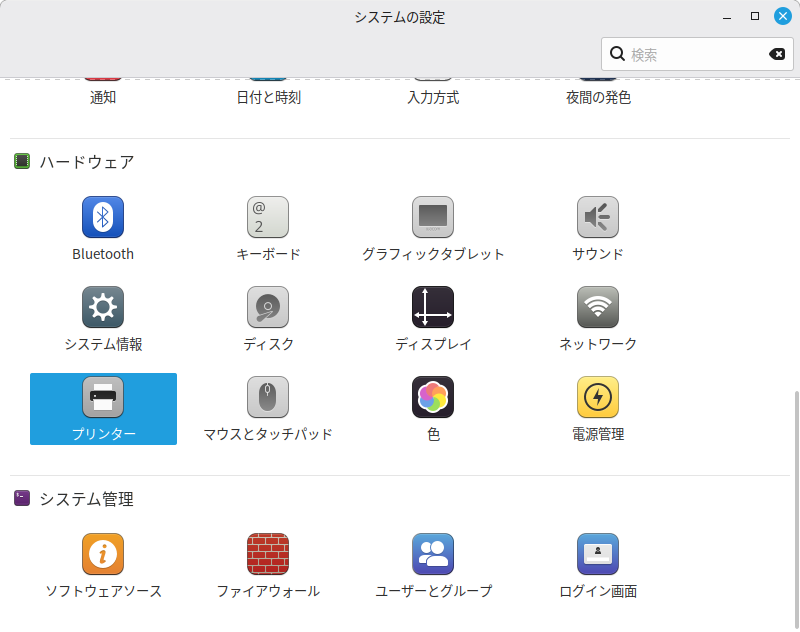
プリンターへの接続
他のディストリビューションと比較して、LMDEはプリンタードライバのインストールも簡単です。
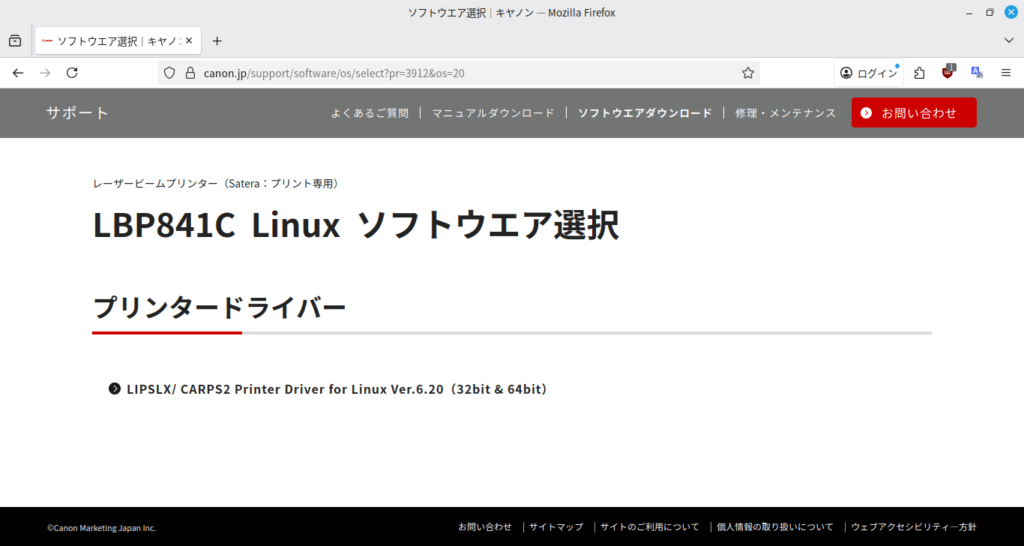
使用するプリンターメーカーのホームページからプリンタードライバーをダウンロードします。
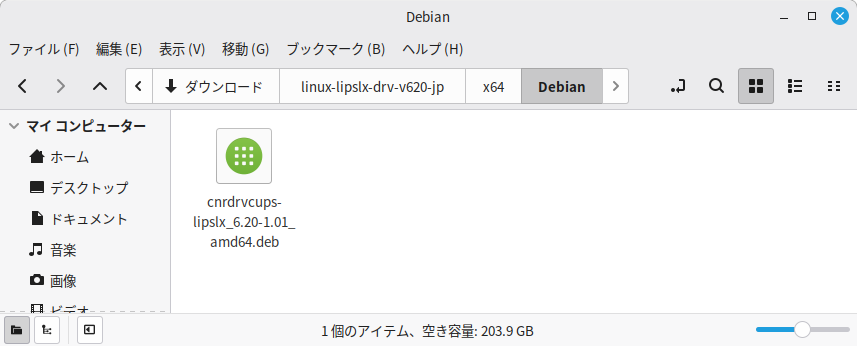
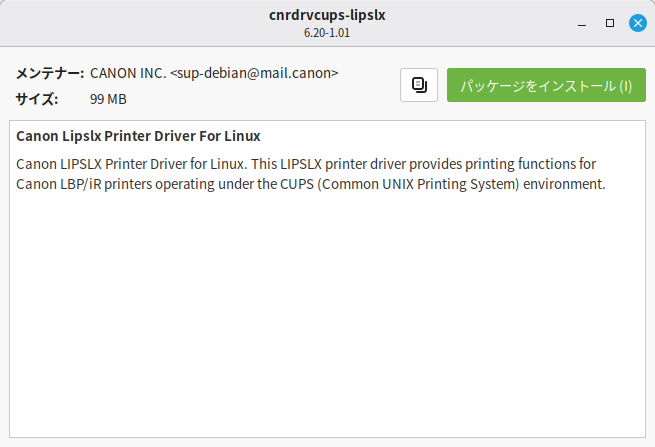
ダウンロードファイルを解凍後、Debianのドライバーファイルを選択し実行します。
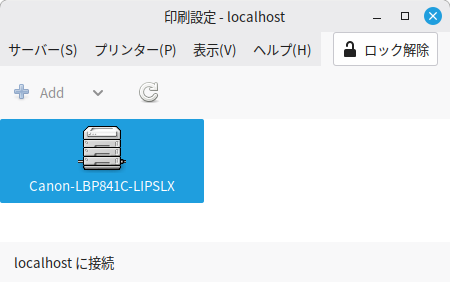
追加ボタンから、プリンター機種名を選択します。
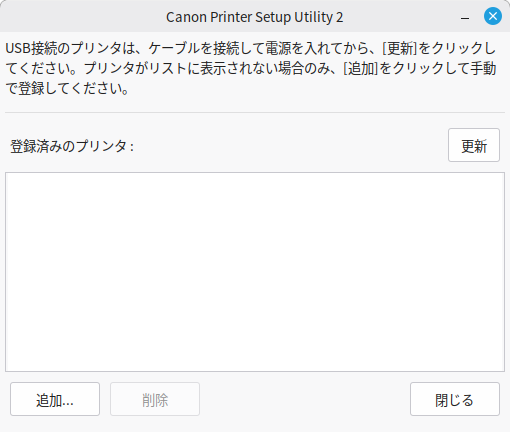
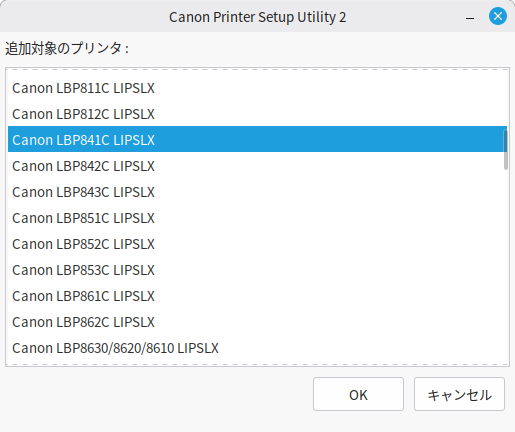
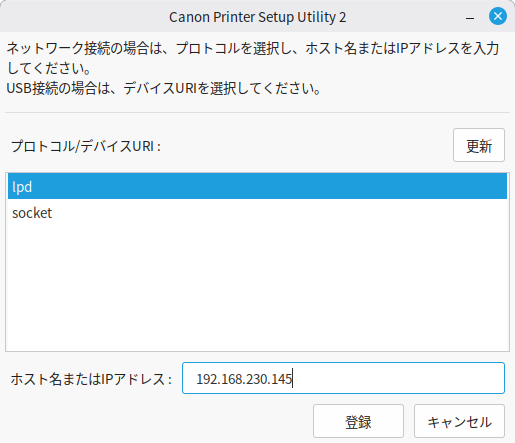
こちらのプリンタはネットワーク接続なので、IPアドレスを入力して登録ボタンを押します。
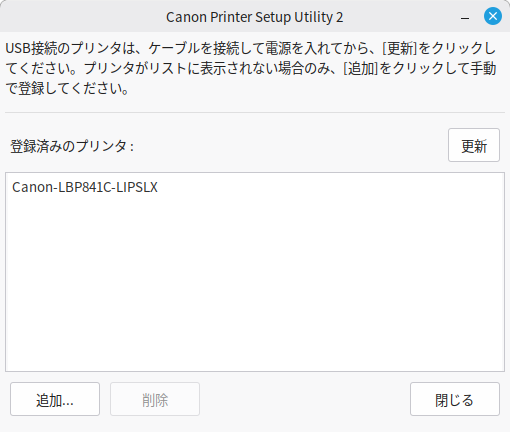
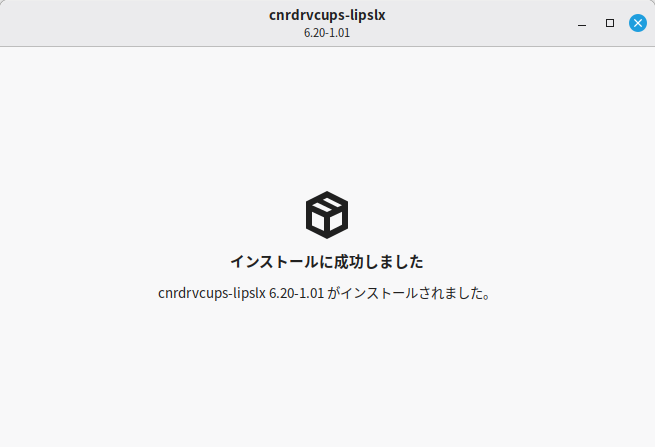
インストール後、再起動します。
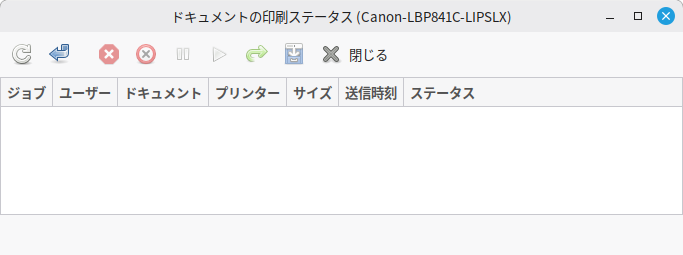
システムの設定から確認出来ます。